พิมพ์ข้อความในกล่อง Placeholder จนล้นออกนอกกรอบ PowerPoint จะช่วยจัดการให้อัตโนมัติผ่านฟีเจอร์ AutoFit ย่อขนาดตัวอักษรหรือแยกเนื้อหาไปอีกสไลด์ให้เองโดยไม่ต้องนั่งปรับฟอนต์เอง
ไอคอน AutoFit Options โผล่มาตอนไหน
เมื่อพิมพ์ข้อความในกล่อง Placeholder จนล้นออกนอกกรอบ จะมีไอคอนเล็กๆ โผล่ขึ้นที่มุมล่างซ้ายของกล่องข้อความ คลิกไอคอนนี้เพื่อเปิดเมนูตัวเลือกจัดการข้อความล้น
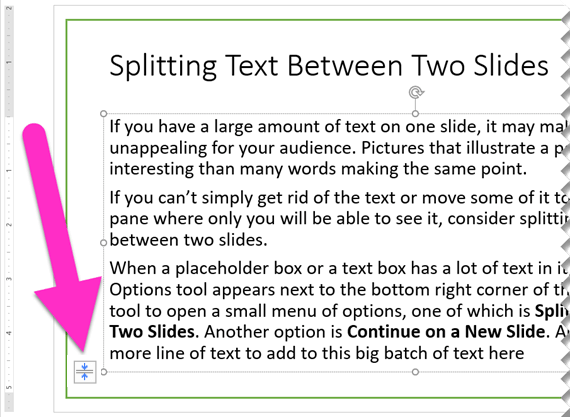
ตัวเลือกในเมนู AutoFit
- AutoFit Text to Placeholder — ย่อขนาดฟอนต์และระยะห่างบรรทัดโดยอัตโนมัติให้พอดีกรอบ (เป็นค่าเริ่มต้น)
- Stop Fitting Text to This Placeholder — ปิดการย่ออัตโนมัติ ปล่อยให้ข้อความล้นออกนอกกรอบตามจริง
- Split Text Between Two Slides — แบ่งเนื้อหาส่วนเกินไปสร้างเป็นสไลด์ใหม่ถัดไปให้อัตโนมัติ
- Continue on a New Slide — สร้างสไลด์ใหม่ต่อท้ายแล้วให้ไปพิมพ์เนื้อหาที่เหลือต่อเอง
- Change to Two-Column Layout — จัดข้อความในกล่องเดิมให้เป็น 2 คอลัมน์แทนการล้นออกนอกกรอบ
ปรับตั้งค่า AutoFit ล่วงหน้าผ่าน Format Shape
นอกจากรอไอคอนโผล่มา ยังตั้งค่าล่วงหน้าได้ผ่าน คลิกขวาที่กล่องข้อความ > Format Shape > Text Options > Text Box จะเจอตัวเลือก Shrink text on overflow, Resize shape to fit text หรือ Do not Autofit ให้เลือกตั้งค่าคงที่ได้เลยโดยไม่ต้องรอข้อความล้นก่อน
อ่านรายละเอียดตัวเลือกอื่นๆ ในพาเนล Format Shape เพิ่มเติมได้ที่ ตั้งค่า Text Box ใน PowerPoint
