ถ้าอยากให้สไลด์นำเสนอดูมีมิติมากกว่าภาพนิ่งธรรมดา PowerPoint มีฟีเจอร์ 3D Models ที่ให้เราใส่วัตถุ 3 มิติลงในสไลด์ แล้วหมุน เอียง หรือซูมดูได้รอบด้าน เหมาะกับการอธิบายสินค้า ของใช้ หรือทำสไลด์ที่ต้องการความน่าสนใจเป็นพิเศษ บทความนี้พาไปดูวิธีใส่และปรับแต่งโมเดล 3 มิติใน PowerPoint แบบทีละขั้นตอน
3D Models ใน PowerPoint คืออะไร
3D Models คือวัตถุกราฟิกแบบ 3 มิติที่สามารถหมุนดูได้ทุกมุม ต่างจากรูปภาพทั่วไปที่เป็นภาพนิ่ง 2 มิติ เมื่อใส่ลงในสไลด์แล้ว เราสามารถลากหมุนโมเดลไปในทิศทางไหนก็ได้ขณะแก้ไข หรือแม้แต่ตอนพรีเซนต์จริงก็หมุนโชว์ได้เลย ไฟล์ที่รองรับส่วนใหญ่เป็นนามสกุล .fbx, .obj, .3mf, .ply, .stl เป็นต้น
วิธีใส่โมเดล 3 มิติในสไลด์
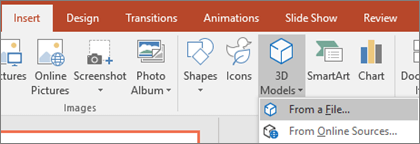
ไปที่แท็บ Insert บนริบบอน แล้วเลือก 3D Models จะมีตัวเลือกให้ใส่โมเดลจากไฟล์ในเครื่อง (From a File) หรือค้นหาจากคลังโมเดลออนไลน์ของ Microsoft (From Online Sources) ซึ่งมีให้เลือกหลายหมวดหมู่ทั้งสัตว์ ยานพาหนะ อุปกรณ์อิเล็กทรอนิกส์ และอื่นๆ โดยไม่ต้องมีไฟล์โมเดลเป็นของตัวเอง
หมุนและปรับขนาดโมเดล 3 มิติ
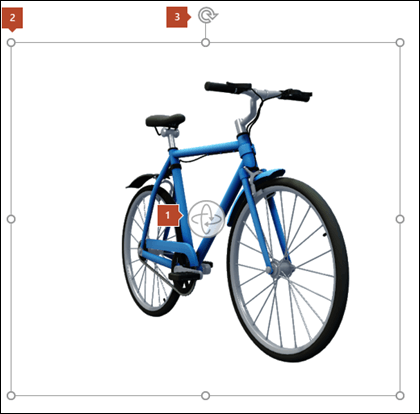
หลังใส่โมเดลลงสไลด์แล้ว จะมีไอคอนหมุน 3 มิติปรากฏตรงกลางวัตถุ ให้คลิกค้างแล้วลากเพื่อหมุนดูมุมที่ต้องการ ส่วนจุดสี่เหลี่ยมรอบกรอบใช้ปรับขนาดโมเดลให้ใหญ่หรือเล็กลงได้ตามปกติเหมือนปรับขนาดรูปภาพทั่วไป
เลือกมุมมองสำเร็จรูปด้วย 3D Model Views
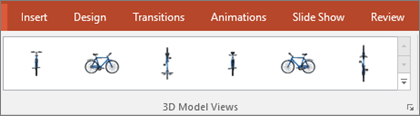
ถ้าไม่อยากหมุนเองทีละองศา PowerPoint มีแกลเลอรี 3D Model Views อยู่ในแท็บ 3D Model Format ที่ปรากฏขึ้นเมื่อเลือกวัตถุ 3 มิติ ให้เลือกมุมมองสำเร็จรูปที่ใกล้เคียงกับที่ต้องการ แล้วค่อยหมุนปรับละเอียดอีกทีก็ได้ ประหยัดเวลากว่าหมุนเองตั้งแต่ต้น
จัดกรอบภาพด้วย Pan & Zoom
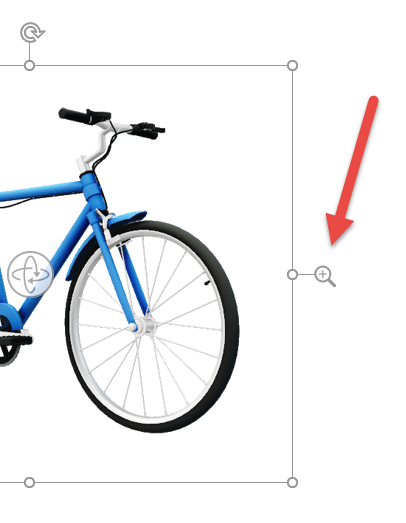
ฟีเจอร์ Pan & Zoom ช่วยควบคุมว่าโมเดลจะแสดงผลพอดีกับกรอบขนาดไหน กดปุ่ม Pan & Zoom แล้วลากตัวโมเดลภายในกรอบเพื่อเลื่อนตำแหน่ง และใช้ลูกศรซูมด้านข้างเพื่อขยาย/ย่อวัตถุให้พอดีเฟรมที่ต้องการ เหมาะสำหรับตอนที่อยากโฟกัสเฉพาะบางส่วนของโมเดล
ไอเดียการใช้งานจริง
- สไลด์แนะนำสินค้า ให้ผู้ชมเห็นสินค้ารอบด้านโดยไม่ต้องถ่ายรูปหลายมุม
- สไลด์การศึกษา อธิบายโครงสร้างวัตถุ เช่น อวัยวะ เครื่องยนต์ หรือโมเลกุล
- ผสานกับ Morph Transition ทำให้โมเดลดูเหมือนหมุนหรือเคลื่อนไหวเองระหว่างเปลี่ยนสไลด์ โดยไม่ต้องอัดวิดีโอ
- จัดวางโมเดลร่วมกับไอคอนหรือกราฟิกอื่นในสไลด์เดียวกัน ดูวิธีได้ที่ Insert Icons ใน PowerPoint
สรุป
3D Models เป็นฟีเจอร์ที่ช่วยให้สไลด์ PowerPoint ดูมีมิติและน่าสนใจกว่ารูปภาพนิ่งทั่วไป ใส่ได้ทั้งจากไฟล์ของตัวเองและจากคลังออนไลน์ฟรีของ Microsoft พร้อมปรับหมุน ซูม และจัดตำแหน่งได้ตามต้องการ ถ้าต้องการจัดวางวัตถุหลายชิ้นในสไลด์เดียวกันให้เป๊ะขึ้น ลองอ่านต่อที่ Align & Distribute Objects ใน PowerPoint
