ขึ้นเตือนว่าส่ง/รับอีเมลไม่ได้เพราะ พื้นที่เก็บข้อมูลเต็ม ปัญหานี้พบบ่อยเพราะหลายคนไม่รู้ว่า พื้นที่ของ Outlook.com ใช้โควตาร่วมกับ OneDrive ในบัญชี Microsoft เดียวกัน ต่อให้อีเมลน้อย แต่ถ้า OneDrive เต็ม ก็กระทบอีเมลด้วย
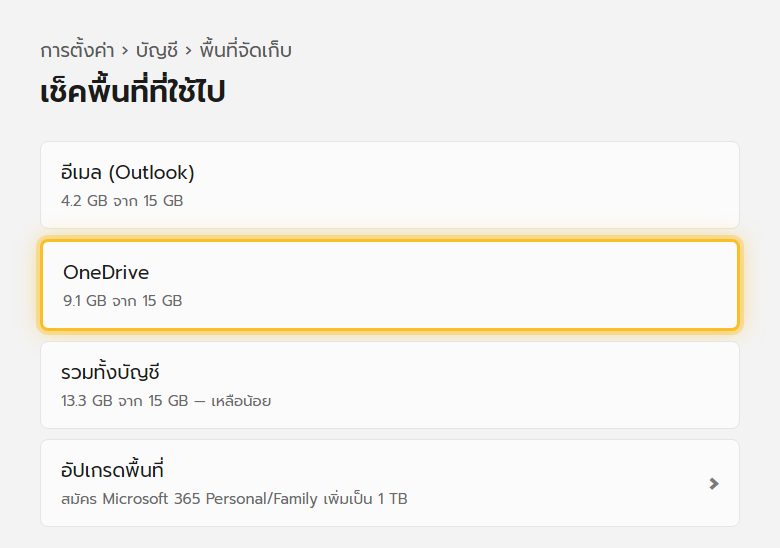
เช็คว่าใช้พื้นที่ไปเท่าไรแล้ว
- เปิด การตั้งค่า ใน Outlook.com
- เลือก บัญชี (Account) → พื้นที่จัดเก็บ (Storage)
- ดูแถบแสดงพื้นที่ที่ใช้ไปของอีเมล เทียบกับ OneDrive และโควตารวมทั้งบัญชี
วิธีเคลียร์พื้นที่
| วิธี | ทำอะไร |
|---|---|
| เคลียร์ถังขยะให้เกลี้ยง | อีเมลที่ลบไปแล้วยังอยู่ในโฟลเดอร์ รายการที่ถูกลบ และยังกินโควตาอยู่ คลิกขวาโฟลเดอร์นั้นเลือก ล้างโฟลเดอร์ให้ว่างเปล่า |
| ลบถาวรทันที (ข้ามถังขยะ) | เลือกอีเมลแล้วกด Shift + Delete แทนกด Delete เฉยๆ |
| ใช้ Sweep เก็บกวาดอีเมลซ้ำๆ | เลือกอีเมลจากผู้ส่งที่ไม่ต้องการ กด กวาด (Sweep) ลบอีเมลเก่าจากผู้ส่งนั้นทั้งหมดในคราวเดียว |
| เรียงตามขนาดหาไฟล์แนบใหญ่ | ในกล่องจดหมาย เรียงอีเมลตามขนาด ลบฉบับที่มีไฟล์แนบใหญ่ที่ไม่ต้องการแล้ว |
| เช็ค OneDrive คู่กัน | ถ้าโควตารวมเต็มเพราะ OneDrive ให้ไปลบไฟล์ที่ไม่ใช้ใน OneDrive ด้วย เพราะใช้พื้นที่ร่วมกัน |
เพิ่มพื้นที่ถาวรด้วย Microsoft 365
บัญชี Microsoft ฟรีได้พื้นที่รวม 15 GB (แชร์ระหว่างอีเมลกับ OneDrive) ถ้าใช้งานหนักและเคลียร์แล้วยังไม่พอ การสมัคร Microsoft 365 Personal หรือ Family จะเพิ่มพื้นที่เป็น 1 TB ต่อคน มากพอสำหรับการใช้งานทั่วไปไปอีกนาน
ป้องกันไม่ให้เต็มอีกในอนาคต
- ตั้งกฎ (Rules) ให้อีเมลจากบางแหล่งลบตัวเองอัตโนมัติหลังผ่านไปกี่วัน
- เช็คพื้นที่เป็นระยะทุก 2-3 เดือน อย่ารอให้เต็มแล้วค่อยจัดการ
- ดาวน์โหลดไฟล์แนบสำคัญเก็บไว้ที่เครื่องหรือ OneDrive แยกโฟลเดอร์ แล้วลบอีเมลต้นทางทิ้ง
แก้ปัญหาที่พบบ่อย
| อาการ | วิธีแก้ |
|---|---|
| ลบอีเมลไปเยอะแล้วแต่พื้นที่ยังไม่ลด | เช็คว่าล้างโฟลเดอร์ “รายการที่ถูกลบ” ให้ว่างเปล่าจริงหรือยัง อีเมลที่ลบยังนับพื้นที่จนกว่าจะล้างถังขยะ |
| ส่งอีเมลไม่ได้ทั้งที่พื้นที่ยังเหลือ | เช็คว่าไฟล์แนบที่จะส่งไม่เกินขนาดจำกัดต่อฉบับ (ปกติประมาณ 20-25 MB) |
| พื้นที่เต็มเพราะ OneDrive ไม่ใช่อีเมล | ไปจัดการไฟล์ใน OneDrive แยกต่างหาก การลบอีเมลอย่างเดียวไม่ช่วย |
| ไม่อยากจ่ายเพิ่มแต่พื้นที่ไม่พอจริงๆ | ย้ายไฟล์ใหญ่ๆ ออกไปเก็บที่ฮาร์ดดิสก์ภายนอก หรือลบบัญชีอีเมลเก่าที่ไม่ใช้แล้ว |
อ่านต่อ: Sweep ลบอีเมลจากผู้ส่งเดิมอัตโนมัติ และ ซื้อพื้นที่ OneDrive เพิ่ม
