Search Folder คือโฟลเดอร์เสมือนใน Outlook ที่ไม่ได้ย้ายอีเมลจริง แต่ดึงอีเมลที่ตรงเงื่อนไขจากทุกโฟลเดอร์มาแสดงรวมกันแบบอัปเดตสด บทความนี้สรุปวิธีสร้าง Search Folder Outlook บนคอม
สร้าง Search Folder
| ขั้นตอน | สิ่งที่ต้องทำ |
|---|---|
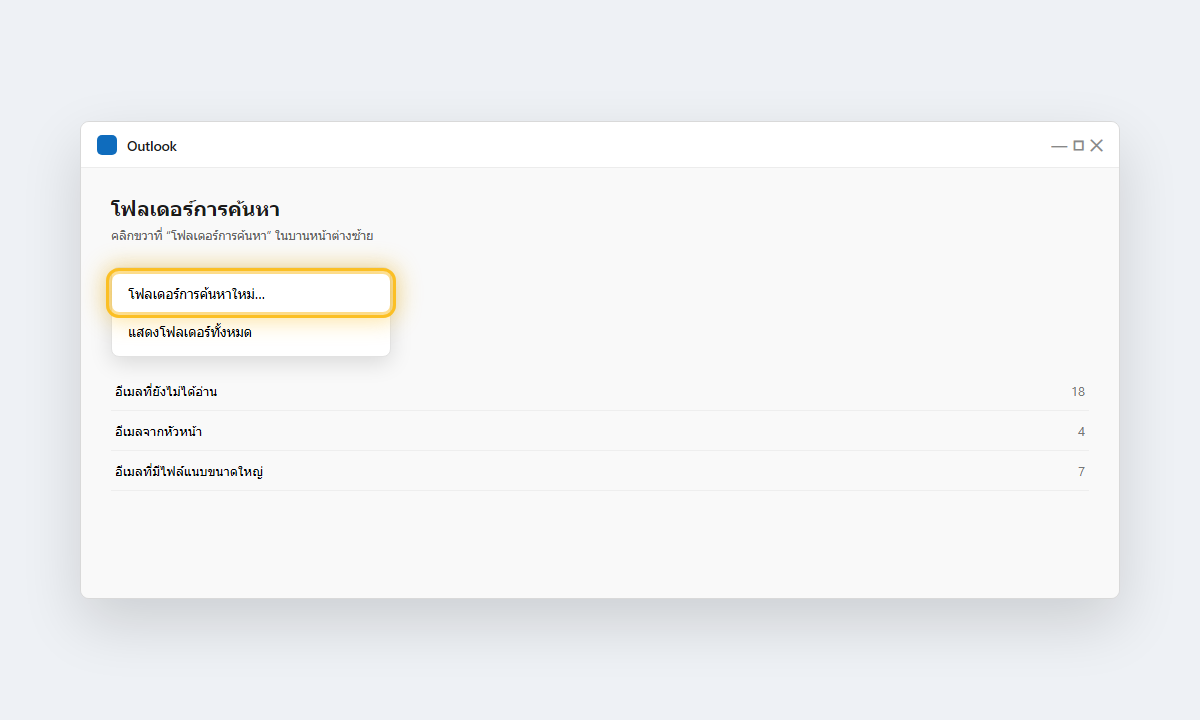
| 1 | ใน Outlook บนคอม ดูบานหน้าต่างซ้าย เลื่อนลงไปหา โฟลเดอร์การค้นหา (Search Folders) |
| 2 | คลิกขวา แล้วเลือก โฟลเดอร์การค้นหาใหม่ |
| 3 | เลือกเทมเพลตสำเร็จ เช่น จดหมายที่ยังไม่ได้อ่าน, จดหมายจากบุคคลที่ระบุ, จดหมายขนาดใหญ่ |
| 4 | ถ้าเลือกแบบกำหนดเอง กด เลือก แล้วตั้งเกณฑ์ (คำในหัวเรื่อง ผู้ส่ง มีไฟล์แนบ ช่วงเวลา) |
| 5 | กด ตกลง โฟลเดอร์ใหม่จะโผล่ใต้ “โฟลเดอร์การค้นหา” ทันที |
Search Folder ที่มีประโยชน์
| ขั้นตอน | สิ่งที่ต้องทำ |
|---|---|
| ยังไม่ได้อ่านทั้งหมด | รวมอีเมลค้างอ่านจากทุกโฟลเดอร์ ไม่พลาดแม้จัดกฎแยกโฟลเดอร์ไว้ |
| จากคนสำคัญ | ระบุอีเมลหัวหน้าหรือลูกค้า เห็นทุกฉบับจากเขาในที่เดียว |
| มีไฟล์แนบ | ไว้ตามหาไฟล์ที่เคยมีคนส่งมา |
| ยังไม่ตอบ (ตั้ง flag) | รวมอีเมลที่ปักธงไว้ว่าต้องจัดการ |
ต่างจากการค้นหาปกติ
การค้นหา (ดู ค้นหาอีเมลใน Outlook) ต้องพิมพ์คำค้นใหม่ทุกครั้ง ส่วน Search Folder ตั้งครั้งเดียวแล้วอยู่ถาวร กดเข้าไปดูได้ตลอด ใช้คู่กับ Rules ได้ดี
คำถามที่พบบ่อย
ลบ Search Folder แล้วอีเมลข้างในหายไหม? ไม่หาย เพราะมันแค่แสดงผล อีเมลจริงยังอยู่ในโฟลเดอร์เดิม
มีใน Outlook บนเว็บไหม? เวอร์ชันเว็บใช้ “การกรอง” และหมวดหมู่แทน Search Folder เต็มรูปแบบมีบนแอปคอม
