ถ้ากล่องอีเมลมีจดหมายสะสมเป็นพันฉบับ การไล่หาอีเมลเก่าทีละหน้าแทบเป็นไปไม่ได้ Outlook มีช่องค้นหาที่รองรับตัวกรองเจาะจง ทำให้หาอีเมลเก่าเจอได้ในไม่กี่วินาที
ค้นหาด้วยช่อง Search พื้นฐาน
คลิกช่อง Search ด้านบน พิมพ์คำที่ต้องการค้นหา ระบบจะค้นทั้งหัวข้อและเนื้อหาอีเมลให้อัตโนมัติ
ค้นหาแบบเจาะจงด้วย Search Tools
เมื่อคลิกเข้าช่องค้นหาแล้ว จะมีแท็บ Search ขึ้นมาบนแถบเมนู เปิดตัวเลือกกรองเพิ่มเติม:
- From — ค้นหาเฉพาะอีเมลจากผู้ส่งที่ระบุ
- Subject — ค้นหาเฉพาะคำที่อยู่ในหัวข้ออีเมล
- Has Attachments — กรองเฉพาะอีเมลที่มีไฟล์แนบ
- This Week / Last Week / This Month และตัวเลือกช่วงวันที่อื่นๆ — กรองตามช่วงเวลาที่ได้รับอีเมล
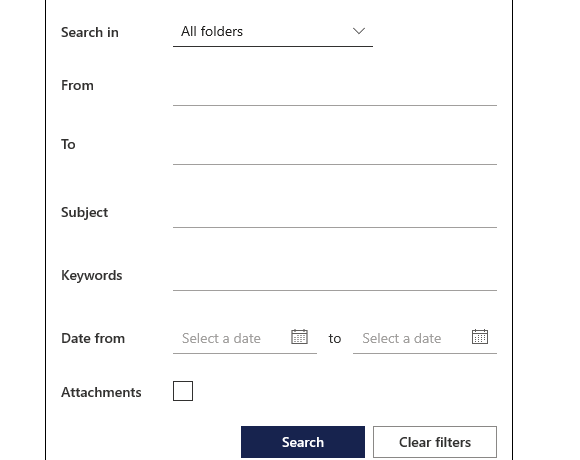
ค้นหาด้วยคำสั่งพิมพ์ตรงๆ (Search Operators)
สำหรับคนที่อยากพิมพ์คำสั่งค้นหาโดยตรงในช่อง Search โดยไม่ต้องเปิดเมนู สามารถพิมพ์ได้ดังนี้:
from:ชื่อคนส่ง— ค้นหาอีเมลจากคนนี้เท่านั้นsubject:คำที่ต้องการ— ค้นหาเฉพาะในหัวข้ออีเมลhasattachment:yes— ค้นหาเฉพาะอีเมลที่มีไฟล์แนบreceived:วันที่— ค้นหาตามวันที่ได้รับ เช่นreceived:8/1/2026
สามารถผสมหลายคำสั่งพร้อมกันได้ เช่น from:สมชาย subject:ใบเสร็จ เพื่อหาอีเมลใบเสร็จจากคนชื่อสมชายโดยเฉพาะ
ขยายขอบเขตการค้นหา
ถ้าค้นหาแล้วไม่เจอ ลองเลือก Search All Mailboxes หรือ All Outlook ที่มุมล่างของผลการค้นหา เพราะค่าเริ่มต้น Outlook มักค้นหาแค่โฟลเดอร์ที่กำลังเปิดอยู่เท่านั้น
สรุป
แทนที่จะไล่เลื่อนหาอีเมลเก่าทีละหน้า ใช้ตัวกรอง From, Subject, ช่วงวันที่ หรือพิมพ์คำสั่งค้นหาตรงๆ อย่าง from: และ subject: จะช่วยหาอีเมลที่ต้องการเจอได้เร็วกว่ามาก
