เพื่อนหรือคนในครอบครัวส่งคำเชิญนัดผ่านปฏิทิน (เข้ามาเป็นอีเมลนัดใน Outlook) — ตอบรับ ตอบไม่แน่ใจ ปฏิเสธ หรือเสนอเวลาใหม่ที่สะดวกกว่า ได้จากในอีเมลนั้นเลย บทความนี้ครอบคลุมทั้ง Classic และ New Outlook
ตอบคำเชิญนัด
| Accept | ตอบรับ ลงปฏิทินให้อัตโนมัติ |
| Tentative | ตอบว่าอาจไปได้ ลงปฏิทินแบบไม่แน่นอน |
| Decline | ปฏิเสธ เอาออกจากปฏิทิน |
| Propose New Time | เสนอเวลาใหม่ |
แต่ละปุ่มมีเมนูย่อย: แก้ข้อความก่อนส่ง / ส่งเลย / ไม่ส่งคำตอบ
เสนอเวลาใหม่ (Propose New Time)
| Classic Outlook | เปิดนัด > Propose New Time > เลือก “Tentative and Propose New Time” หรือ “Decline and Propose New Time” > เลือกช่องเวลาในตารางที่ทั้งสองฝ่ายว่าง > Propose |
| New Outlook / เว็บ | Propose new time > เลือก “I might attend” หรือ “No, I won’t attend” > เลือกช่องเวลาใหม่ > Done |
| ฝั่งคนจัดนัด | ได้ข้อเสนอ กด Accept Proposal เพื่ออัปเดตนัด หรือ Decline Proposal |
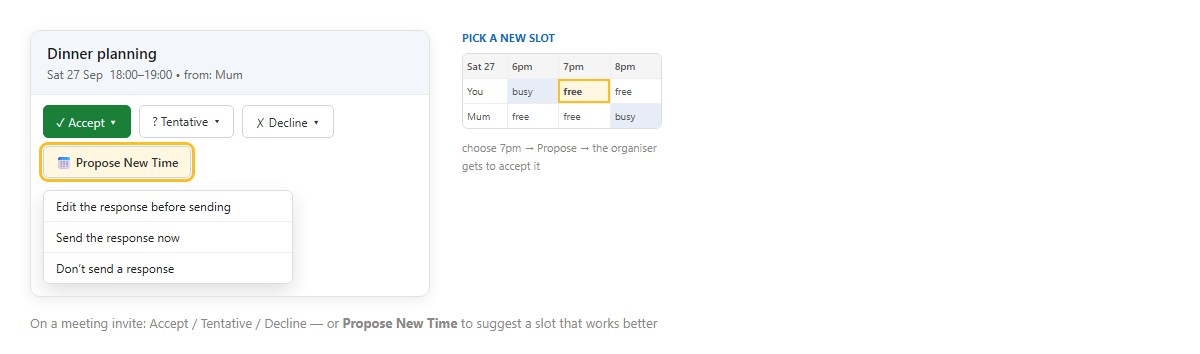
ภาพจำลอง: ปุ่มตอบคำเชิญนัด และตารางเลือกเวลาใหม่
ตอบจากมือถือ
แอป Outlook มือถือแสดงนัดในอีเมลพร้อมปุ่ม Accept / Tentative / Decline แตะตอบได้เลย และเห็นด้วยว่าชนกับนัดอื่นในปฏิทินหรือไม่
ข้อควรรู้
เสนอเวลาใหม่ไม่ได้กับนัดที่เกิดซ้ำ (recurring) และนัดที่คนจัดตั้งค่าห้ามเสนอเวลา ถ้าเลือก “ไม่ส่งคำตอบ” คนจัดจะไม่รู้ว่าคุณมาหรือไม่ ควรส่งเสมอถ้าเป็นนัดสำคัญ นัดที่ปฏิเสธไปแล้วปกติจะหายจากปฏิทิน ตั้งให้แสดงค้างได้ที่ File > Options > Calendar และคำเชิญที่มาจาก Google Calendar หรือระบบอื่น บางทีปุ่มตอบไม่ครบ ให้ตอบผ่านลิงก์ในอีเมลแทน
สรุป
บนอีเมลนัด กด Accept / Tentative / Decline (เลือกได้ว่าจะส่งคำตอบหรือไม่) หรือ Propose New Time เพื่อเสนอช่วงเวลาที่ทั้งสองฝ่ายว่าง แล้วให้คนจัดกด Accept Proposal ใช้ไม่ได้กับนัดที่เกิดซ้ำ ดูวิธี สร้างและส่งคำเชิญนัด ประกอบ
