อยากพิมพ์อีเมลใบสำคัญเก็บเป็นกระดาษ พิมพ์ตารางนัดทั้งสัปดาห์ไปติดไว้ที่บ้าน หรือเซฟอีเมล/ปฏิทินเป็น PDF ส่งต่อ — Outlook พิมพ์ได้ทั้งอีเมลและปฏิทิน มีรูปแบบให้เลือก บทความนี้ครอบคลุมทั้ง Classic และ New Outlook
พิมพ์อีเมล
| Classic Outlook | เปิดอีเมล > File > Print > เลือก Memo Style (เนื้อความเต็ม) หรือ Table Style (หลายฉบับแบบตาราง) > Print Options ปรับฟอนต์/หน้า > Print |
| New Outlook / เว็บ | เปิดอีเมล > ไอคอนพิมพ์ หรือ Ctrl + P > เลือกเครื่องพิมพ์ > Print |
| เซฟเป็น PDF | เลือกเครื่องพิมพ์ Microsoft Print to PDF (Classic) หรือ Save as PDF (New/เว็บ) |
พิมพ์ปฏิทิน
| Classic Outlook | เปิด Calendar > File > Print > เลือกรูปแบบ: Daily / Weekly Agenda / Monthly / Tri-fold / Calendar Details / Agenda > ตั้งช่วงวันที่ > Print Options > Print |
| New Outlook / เว็บ | เลือกมุมมอง Day/Week/Month ก่อน > ปุ่มพิมพ์ หรือ Ctrl + P > Print (พิมพ์ตามมุมมองที่เปิดอยู่ ตัวเลือกน้อยกว่า Classic) |
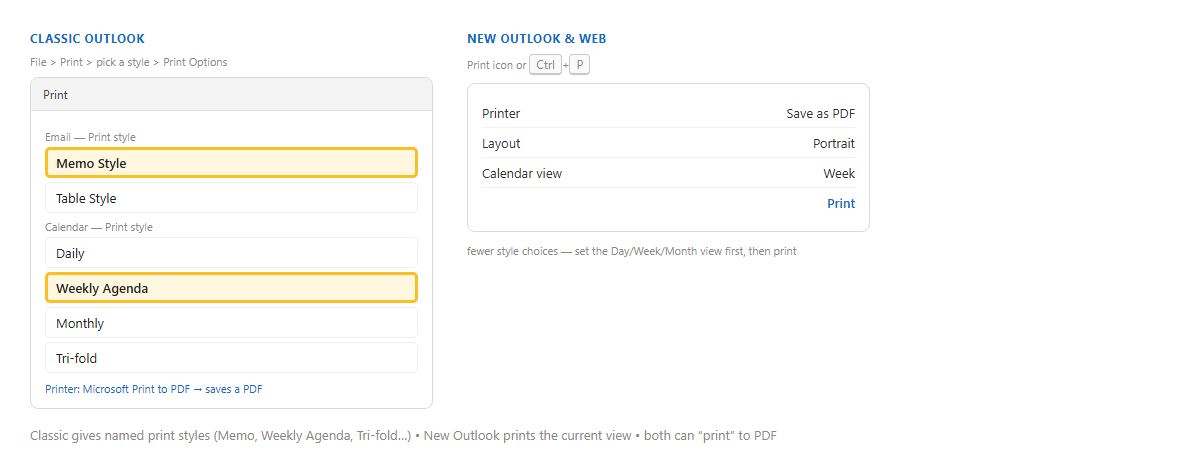
ภาพจำลอง: Classic Outlook มีรูปแบบพิมพ์ให้เลือก ส่วน New Outlook พิมพ์ตามมุมมองปัจจุบัน
พิมพ์ไฟล์แนบในอีเมล
| Classic | ชี้ที่ไฟล์แนบ > ลูกศร > Quick Print พิมพ์ทันทีไม่ต้องเปิดไฟล์ |
| New Outlook | เปิดไฟล์แนบแล้วสั่งพิมพ์จากตัวแสดงไฟล์ (ยังไม่มี Quick Print) |
ข้อควรรู้
พิมพ์หลายปฏิทินพร้อมกันไม่ได้ ต้องพิมพ์ทีละอัน New Outlook ยังไม่มี Quick Print และรูปแบบพิมพ์ปฏิทินน้อยกว่า ถ้าต้องการ Tri-fold หรือ Calendar Details ให้ใช้ Classic ก่อนสั่งพิมพ์จริงกด Preview เช็คจำนวนหน้า อีเมลที่มีรูปหรือลายเซ็นยาวอาจกินหลายหน้า และปฏิทินแบบ Monthly ช่องเล็ก ถ้านัดเยอะจะตัดข้อความ — ใช้ Weekly Agenda อ่านง่ายกว่า
สรุป
อีเมล: File > Print (Classic เลือก Memo/Table) หรือ Ctrl + P (New) ปฏิทิน: Classic เลือกรูปแบบใน File > Print, New Outlook เลือกมุมมอง Day/Week/Month แล้วพิมพ์ เซฟ PDF ด้วย Microsoft Print to PDF หรือ Save as PDF — ดู พิมพ์เป็น PDF ใน Windows 11 เพิ่มเติม
