อีเมลขยะและสแปมที่เข้ามาบ่อยๆ ทำให้กล่องจดหมายรก และบางครั้งอาจเป็นอีเมลหลอกลวง (phishing) Outlook มีระบบกรองอีเมลขยะอัตโนมัติอยู่แล้ว แต่ก็ตั้งค่าเพิ่มเติมเองได้เพื่อความแม่นยำขึ้น
วิธีบล็อกผู้ส่งที่ไม่ต้องการ
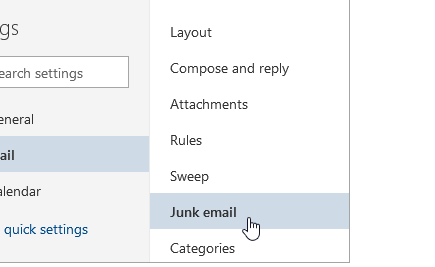
- ไปที่มุมบนของหน้าจอ กด Settings (รูปเฟือง)
- เลือก Mail > Junk email
- ใต้หัวข้อ Blocked senders and domains กด Add blocked sender
- พิมพ์อีเมลที่ต้องการบล็อก หรือถ้าอยากบล็อกทั้งโดเมน ให้พิมพ์แค่ชื่อโดเมน เช่น
example.com - กด OK แล้วกด Save
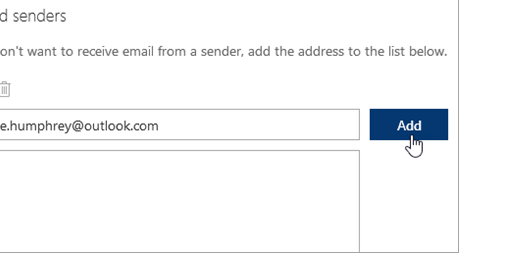
อีเมลจากผู้ส่งที่ถูกบล็อกจะถูกย้ายเข้าโฟลเดอร์ Junk Email โดยอัตโนมัติทันที
วิธีเลิกบล็อกผู้ส่ง
- ไปที่ Settings > Mail > Junk email
- เลือกอีเมล/โดเมนที่ต้องการเลิกบล็อกจากลิสต์ แล้วกดไอคอนถังขยะเพื่อลบออก
วิธีกันอีเมลสำคัญไม่ให้หลุดเข้า Junk Email
บางครั้งอีเมลสำคัญจากคนรู้จักหรือหน่วยงานที่เชื่อถือได้อาจถูกกรองเป็นสแปมโดยไม่ตั้งใจ แก้ได้โดยเพิ่มเข้ารายการ Safe Senders:
- ไปที่ Settings > Mail > Junk email
- ใต้หัวข้อ Safe senders and domains กด Add safe sender
- พิมพ์อีเมลหรือโดเมนที่ต้องการเพิ่ม แล้วกด OK และ Save
อีเมลจากรายชื่อนี้จะไม่ถูกย้ายเข้า Junk Email อีก แม้ระบบจะสงสัยว่าเป็นสแปมก็ตาม
ข้อควรระวัง
อีเมลที่อยู่ในโฟลเดอร์ Junk Email จะถูกลบถาวรอัตโนมัติหลังจาก 30 วัน และกู้คืนไม่ได้ ควรเข้าไปตรวจโฟลเดอร์นี้เป็นระยะ เผื่อมีอีเมลสำคัญหลุดเข้าไปโดยไม่ตั้งใจ
สรุป
การตั้งค่า Blocked Senders และ Safe Senders ควบคู่กันช่วยให้กล่องจดหมายสะอาดขึ้นโดยไม่พลาดอีเมลสำคัญ แนะนำให้ทำควบคู่กับการตั้งค่า Folder และ Rules เพื่อจัดกล่องจดหมายให้เป็นระเบียบยิ่งขึ้น
