ส่งสำเนาบัตรประชาชน เลขบัญชี หรือข้อมูลส่วนตัวสำคัญทางอีเมล เสี่ยงถูกดักอ่านหรือฟอร์เวิร์ดต่อโดยไม่ตั้งใจ ถ้าคุณมีสิทธิ์ Microsoft 365 Personal หรือ Family อยู่แล้ว Outlook.com มีฟีเจอร์ เข้ารหัสอีเมล ในตัว ใช้ได้ฟรีไม่ต้องจ่ายเพิ่ม
ส่งอีเมลเข้ารหัสทีละขั้น
| ขั้นตอน | ทำอะไร |
|---|---|
| 1 | เขียนอีเมลใหม่ใน Outlook.com ตามปกติ |
| 2 | ไปที่แท็บ ตัวเลือก (Options) บนแถบเครื่องมือของอีเมล |
| 3 | คลิก เข้ารหัส (Encrypt) |
| 4 | เลือกระดับที่ต้องการ: เข้ารหัส (Encrypt) หรือ ห้ามส่งต่อ (Do Not Forward) |
| 5 | เขียนเนื้อหาและกดส่งตามปกติ |
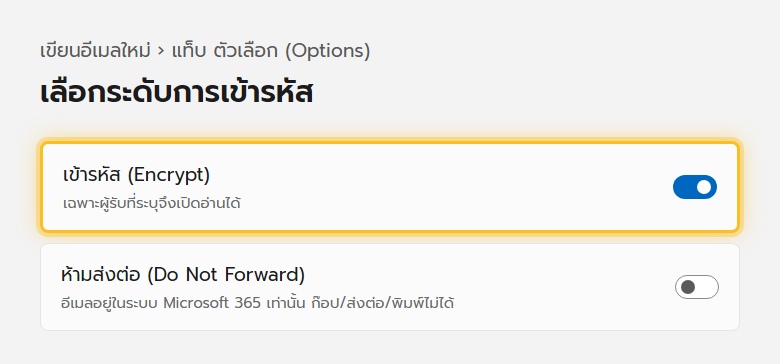
Encrypt กับ Do Not Forward ต่างกันอย่างไร
| ตัวเลือก | ผู้รับทำอะไรได้ | เหมาะกับ |
|---|---|---|
| เข้ารหัส (Encrypt) | เปิดอ่าน ตอบกลับ ส่งต่อได้ตามปกติ แต่เนื้อหาถูกเข้ารหัสระหว่างทาง กันคนอื่นดักอ่าน | ข้อมูลสำคัญที่ต้องส่งให้คนที่ระบุ แต่เขายังต้องส่งต่อให้คนอื่นได้บ้าง |
| ห้ามส่งต่อ (Do Not Forward) | เปิดอ่านได้อย่างเดียว ก๊อปข้อความ ส่งต่อ พิมพ์ หรือบันทึกไฟล์แนบแยกไม่ได้ | ข้อมูลอ่อนไหวมากที่ต้องการควบคุมไม่ให้หลุดไปที่อื่นเด็ดขาด |
ผู้รับเปิดอีเมลเข้ารหัสยังไง
- ถ้าผู้รับใช้ Outlook.com หรือมีบัญชี Microsoft 365 เปิดอ่านได้ทันทีตามปกติ ไม่ต้องทำอะไรเพิ่ม
- ถ้าผู้รับใช้อีเมลอื่น (เช่น Gmail) ระบบจะส่งลิงก์ให้เขาคลิกเข้าไปยัง พอร์ทัลข้อความเข้ารหัส แล้วขอรหัสผ่านชั่วคราว (One-time passcode) ส่งไปยังอีเมลเดียวกันเพื่อยืนยันตัวตนก่อนเปิดอ่าน
ควรใช้เมื่อไร
- ส่งสำเนาบัตรประชาชน พาสปอร์ต หรือเอกสารราชการ
- ส่งข้อมูลบัญชีธนาคารหรือรายละเอียดทางการเงิน
- ส่งข้อมูลทางการแพทย์หรือเรื่องส่วนตัวที่ละเอียดอ่อน
- ส่งสัญญาหรือเอกสารที่ไม่อยากให้หลุดไปถึงคนอื่นนอกเหนือผู้รับที่ระบุ
แก้ปัญหาที่พบบ่อย
| อาการ | วิธีแก้ |
|---|---|
| ไม่เห็นตัวเลือกเข้ารหัสในเมนู | เช็คว่าล็อกอินด้วยบัญชีที่มีสิทธิ์ Microsoft 365 Personal/Family จริง ไม่ใช่บัญชี Outlook.com ฟรีเฉยๆ |
| ผู้รับบอกว่าเปิดอีเมลไม่ได้ | แนะนำให้เขาเช็คว่ากดลิงก์รับรหัสผ่านชั่วคราวจากอีเมลถูกฉบับ และรหัสยังไม่หมดอายุ |
| ลืมว่าส่งแบบเข้ารหัสหรือเปล่า | อีเมลที่ส่งแล้วจะมีสัญลักษณ์กุญแจกำกับไว้ในกล่องที่ส่งแล้ว |
| อยากส่งไฟล์แนบให้ปลอดภัยด้วย | ไฟล์แนบในอีเมลที่เข้ารหัสจะได้รับการป้องกันไปพร้อมกันโดยอัตโนมัติ |
อ่านต่อ: ตั้งค่า Two-Step Verification ให้บัญชีปลอดภัยขึ้น และ บัญชี Outlook ถูกแฮก ทำอย่างไร
