นอกจากการแยกอีเมลด้วยโฟลเดอร์แล้ว Outlook ยังมีฟีเจอร์ Categories ที่ช่วยติดป้ายสีให้อีเมลได้โดยไม่ต้องย้ายอีเมลออกจากกล่องขาเข้า ทำให้มองเห็นสถานะหรือประเภทงานของแต่ละอีเมลได้ทันทีจากสีที่ติดไว้ เหมาะกับคนที่อยากจัดกลุ่มอีเมลตามโปรเจกต์หรือความสำคัญโดยไม่ต้องสลับไปมาระหว่างโฟลเดอร์
วิธีติด Category ให้อีเมล
- คลิกขวาที่อีเมลที่ต้องการ เลือก Categorize
- เลือกสีที่ต้องการจากรายการ (เช่น Red Category, Blue Category)
- อีเมลจะมีแถบสีนั้นแสดงในรายการกล่องจดหมายทันที
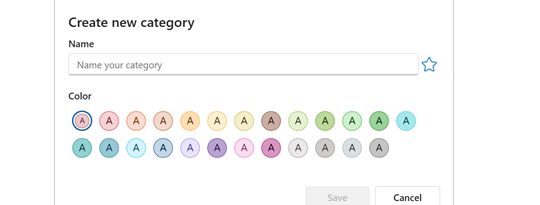
ตั้งชื่อ Category ให้สื่อความหมาย
สีเปล่าๆ อาจจำยากว่าแทนอะไร ควรตั้งชื่อ Category ให้ชัดเจน ทำได้ดังนี้:
- คลิกขวาที่อีเมล เลือก Categorize > All Categories
- เลือกสีที่ต้องการแก้ กด Rename แล้วตั้งชื่อใหม่ เช่น “ต้องตอบด่วน”, “งานโปรเจกต์ A”, “รอผลตอบรับ”
- กด OK เพื่อบันทึก
ค้นหา/กรองอีเมลตาม Category
เมื่อติด Category ไว้หลายอีเมลแล้ว สามารถกรองดูเฉพาะอีเมลในหมวดนั้นได้ง่ายๆ โดยพิมพ์ในช่องค้นหาด้านบน แล้วเลือกตัวกรอง Categorized จากนั้นเลือกชื่อ Category ที่ต้องการดู หรือคลิกที่หัวคอลัมน์ Categories ในมุมมองรายการเพื่อจัดเรียงอีเมลตามสีได้เช่นกัน
ตั้ง Quick Click ให้ติด Category เร็วขึ้น
ถ้าใช้ Category ใดบ่อยเป็นพิเศษ ตั้งเป็น Quick Click ได้ที่ Categorize > Set Quick Click เลือก Category ที่ใช้บ่อยที่สุด ต่อไปแค่คลิกที่ช่องคอลัมน์ Categories ข้างอีเมลโดยตรง (ไม่ต้องคลิกขวาเลือกเมนู) ก็จะติดสีนั้นให้ทันที
สรุป
Categories เหมาะกับการจัดกลุ่มอีเมลตามบริบทงานโดยไม่ต้องย้ายออกจากกล่องขาเข้า ใช้ร่วมกับ Folder และ Rules จะช่วยให้จัดระเบียบอีเมลได้ครบทั้งการจัดเก็บและการจัดหมวดในเวลาเดียวกัน
