ถ้าอีเมลเข้ากล่องจดหมายทุกวันปนกันหมดไม่ว่าจะเรื่องงาน โปรโมชัน หรือแจ้งเตือนต่างๆ การหาอีเมลสำคัญจะยากขึ้นเรื่อยๆ Outlook มีเครื่องมือ 2 อย่างที่ช่วยจัดระเบียบได้: Folder สำหรับแยกเก็บอีเมลเป็นหมวดหมู่ และ Rules สำหรับย้ายอีเมลเข้าโฟลเดอร์อัตโนมัติโดยไม่ต้องทำเอง
วิธีสร้างโฟลเดอร์ใหม่
- คลิกขวาที่ชื่อบัญชีหรือโฟลเดอร์ในแถบด้านซ้าย
- เลือก Create new folder (หรือ New Folder)
- ตั้งชื่อโฟลเดอร์ตามหมวดที่ต้องการ เช่น “งาน”, “ใบเสร็จ”, “โปรโมชัน”
สร้างได้กี่โฟลเดอร์ก็ได้ตามที่ต้องการ และย้ายอีเมลเข้าโฟลเดอร์ได้ด้วยการลากวาง หรือคลิกขวาที่อีเมลแล้วเลือก Move
วิธีสร้าง Rule ให้ย้ายอีเมลอัตโนมัติ
วิธีที่เร็วที่สุดคือสร้าง Rule จากอีเมลที่มีอยู่แล้วโดยตรง:
- เอาเมาส์วางเหนืออีเมลจากผู้ส่งที่ต้องการสร้างกฎ
- เลือก Rules > Create rule
- เลือกโฟลเดอร์ปลายทางที่ต้องการให้อีเมลจากผู้ส่งนี้ถูกย้ายไป
- กด OK
ตั้งแต่นี้ไป อีเมลจากผู้ส่งคนนั้นจะถูกย้ายเข้าโฟลเดอร์ที่กำหนดโดยอัตโนมัติทุกครั้ง
วิธีตั้ง Rule แบบละเอียดเอง
ถ้าอยากตั้งเงื่อนไขที่ซับซ้อนกว่าการย้ายตามผู้ส่งอย่างเดียว:
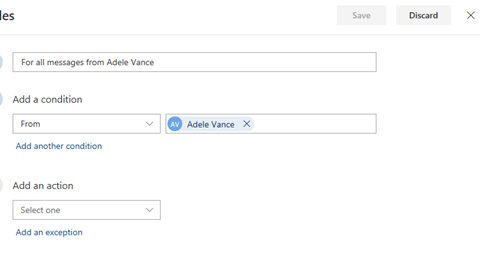
- ไปที่ Settings > Mail > Rules
- กด Add new rule
- ตั้งชื่อกฎ แล้วกด Add a condition เลือกเงื่อนไข เช่น จากผู้ส่งคนไหน หรือหัวข้ออีเมลมีคำว่าอะไร
- กด Add an action เลือกว่าจะให้ทำอะไรเมื่อเข้าเงื่อนไข เช่น ย้ายไปโฟลเดอร์ ทำเครื่องหมายว่าอ่านแล้ว หรือลบทิ้ง
- กด Save
วิธีจัดลำดับการทำงานของ Rules
ถ้ามีหลาย Rule ตั้งไว้ Outlook จะรันตามลำดับที่อยู่ในลิสต์ ถ้าอยากเปลี่ยนลำดับ ไปที่ Settings > Mail > Rules แล้วใช้ปุ่มลูกศรขึ้น-ลงข้างแต่ละกฎเพื่อจัดลำดับใหม่
วิธีปิดหรือลบ Rule ชั่วคราว
ถ้าไม่อยากลบกฎถาวรแต่อยากหยุดใช้งานชั่วคราว ให้กดสวิตช์ปิด-เปิด (toggle) ข้างชื่อกฎในหน้า Rules แทนการลบทิ้ง
สรุป
ใช้ Folder แยกหมวดอีเมล และ Rules ทำหน้าที่ย้ายอีเมลเข้าหมวดให้อัตโนมัติ ควบคู่กับการตั้งค่ากันสแปมที่ทำไปก่อนหน้านี้ จะทำให้กล่องจดหมายเป็นระเบียบโดยแทบไม่ต้องจัดการเองเลย
