อยากให้ปฏิทิน Outlook ขึ้นวันหยุดราชการไทย ทั้งสงกรานต์ ปีใหม่ วันหยุดชดเชย ให้เห็นตอนวางแผนนัดหรือวางแผนลา — เพิ่มปฏิทินวันหยุดของประเทศไทยเข้าไปได้ในไม่กี่คลิก ทำครั้งเดียวขึ้นล่วงหน้าหลายปี บทความนี้ครอบคลุมทั้ง Classic และ New Outlook
Classic Outlook
| ขั้นตอน | วิธีทำ |
| 1 | ไปที่ File > Options > Calendar |
| 2 | หัวข้อ Calendar options กด Add Holidays |
| 3 | ติ๊ก Thailand (เลือกหลายประเทศพร้อมกันก็ได้) |
| 4 | กด OK — วันหยุดไทยเข้าปฏิทินทันที |
New Outlook และ Outlook บนเว็บ
| 1 | ไปที่ Calendar |
| 2 | แถบด้านล่างปฏิทิน กด Add calendar |
| 3 | เลือก Holidays |
| 4 | เลือก Thailand (พิมพ์ค้นในช่อง Filter ได้) |
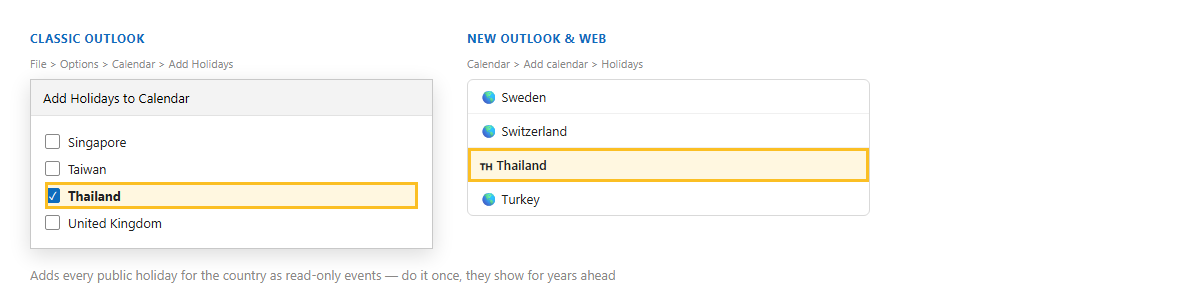
ภาพจำลอง: เพิ่มวันหยุดไทยทั้งใน Classic Outlook และ New Outlook
หลังเพิ่มแล้ว
| เป็น event อ่านอย่างเดียว | แก้หรือลบทีละวันไม่ได้ |
| ปิดทั้งชุด | เอาเครื่องหมายถูกออกจากปฏิทิน “Thailand” ในรายการปฏิทินด้านซ้าย |
| วันหยุดชดเชยที่ ครม. ประกาศเพิ่มระหว่างปี | ไม่ขึ้นอัตโนมัติ ต้องเพิ่ม event เอง |
ตัวอย่างใช้งานจริง: วางแผนลาพักร้อน
เปิดปฏิทินเห็นวันหยุดยาวช่วงสงกรานต์กับปีใหม่ชัดเจน เลือกวันลาให้ต่อกับวันหยุดได้ยาวขึ้นโดยใช้วันลาน้อยที่สุด — เห็นภาพรวมทั้งปีในหน้าเดียว
ข้อควรรู้
ถ้าเผลอกด Add Holidays สองรอบจะมีวันหยุดซ้อนกัน (Classic จะเตือนให้) ปฏิทินวันหยุดเป็นข้อมูลจาก Microsoft อาจคลาดเคลื่อนได้บ้าง ควรเช็คกับประกาศราชการอีกที และถ้าใช้หลายบัญชีใน Outlook วันหยุดจะเพิ่มเข้าปฏิทินหลักของบัญชีที่เลือกอยู่ตอนนั้น ตั้งเตือนล่วงหน้าเพิ่มได้ตาม การแจ้งเตือนปฏิทิน
สรุป
Classic: File > Options > Calendar > Add Holidays ติ๊ก Thailand New Outlook/เว็บ: Calendar > Add calendar > Holidays > Thailand ทำครั้งเดียว วันหยุดขึ้นล่วงหน้าหลายปี เป็น event อ่านอย่างเดียว ปิดได้จากรายการปฏิทินด้านซ้าย
