แก้โน้ตทับของเดิมไปแล้วเพิ่งนึกได้ว่าอยากได้ข้อความเก่ากลับ หรือเผลอลบหน้าทิ้ง — OneNote เก็บเวอร์ชันเก่าของทุกหน้าไว้ให้อัตโนมัติ และมีถังขยะแยกเก็บหน้ากับส่วนที่ลบไปนาน 60 วัน กู้คืนได้ทั้งสองแบบ บทความนี้ทำบน OneNote ใน Microsoft 365 (Windows)
ดูและกู้เวอร์ชันเก่าของหน้า
| ขั้นตอน | วิธีทำ |
| 1 | เปิดหน้านั้น ไปที่แท็บ History > Page Versions |
| 2 | เวอร์ชันเก่าจะโผล่เป็นรายการใต้หน้า ตั้งชื่อด้วยวันที่และคนแก้ |
| 3 | คลิกเวอร์ชันที่อยากดู — มีแถบสีเหลืองบนสุดบอกว่ากำลังดูเวอร์ชันเก่า |
| 4 | คลิกแถบเหลือง เลือก Restore Version เพื่อเอาเวอร์ชันนั้นกลับมาเป็นตัวปัจจุบัน |
| 5 | ดูเสร็จแล้วกด Page Versions อีกครั้งเพื่อซ่อนรายการเวอร์ชัน |
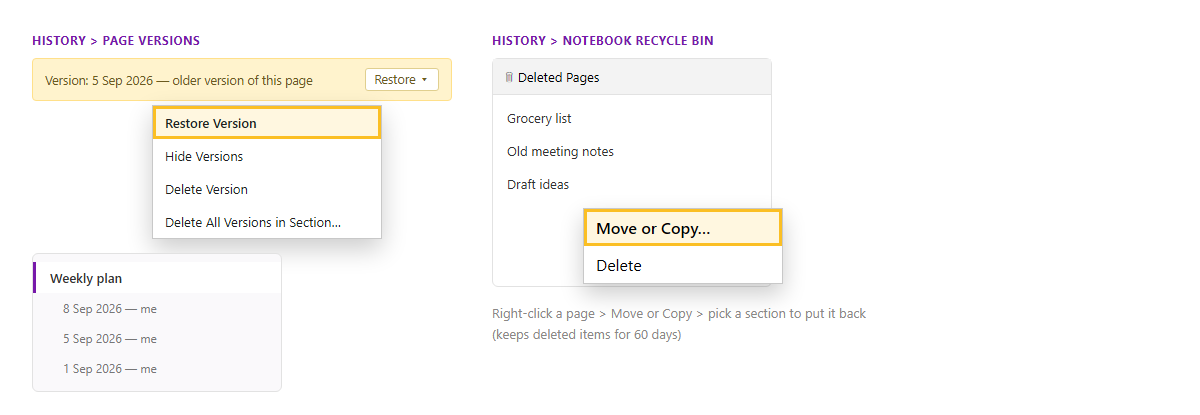
ภาพจำลอง: รายการ Page Versions กับแถบเหลือง และ Notebook Recycle Bin สำหรับกู้หน้าที่ลบ
ตัวเลือกในแถบเหลือง
| Restore Version | เอาเวอร์ชันที่ดูอยู่กลับมาเป็นตัวปัจจุบัน |
| Hide Versions | ซ่อนรายการเวอร์ชัน |
| Delete Version | ลบเวอร์ชันที่ดูอยู่ |
| Delete All Versions in Section | ลบเวอร์ชันเก่าทั้งส่วนเพื่อลดขนาดไฟล์ — ลบแล้วกู้ไม่ได้ |
กู้หน้าหรือส่วนที่ลบไป
| 1 | ไปที่ History > Notebook Recycle Bin |
| 2 | หน้าและส่วนที่ลบภายใน 60 วันล่าสุดจะอยู่ในนี้ |
| 3 | คลิกขวาที่แท็บหน้า > Move or Copy เลือกส่วนปลายทาง กด Move |
| 4 | ถ้าเพิ่งลบผิดเมื่อกี้ กด Ctrl + Z ได้ทันทีโดยไม่ต้องเข้าถังขยะ |
ล้างถังขยะและอายุการเก็บ
หลัง 60 วัน หน้าในถังขยะจะหายเอง ล้างเองได้ที่ History > Notebook Recycle Bin > Empty Recycle Bin (ถาวร ใช้เมื่ออยากลดขนาดสมุด) ส่วนเวอร์ชันเก่าของหน้าไม่นับรวมใน 60 วันนี้ เก็บไว้จนกว่าจะลบเองหรือสั่ง optimize ไฟล์
ข้อควรรู้
Page Versions เก็บเฉพาะการแก้ที่ซิงก์แล้ว ถ้าทำงานออฟไลน์แล้วแก้เยอะ การแก้ทั้งหมดจะถูกรวบเป็นเวอร์ชันเดียวตอนซิงก์กลับ ถังขยะเป็นของแต่ละสมุดแยกกัน สมุดคนละเล่มมีถังของตัวเอง และการลบทั้งสมุดไม่เข้าถังนี้ ต้องไปกู้ที่ ถังรีไซเคิลของ OneDrive แทน จะเปิด/ปิดการเก็บ Page Versions ก็ทำได้ที่ File > Options > Save & Backup
สรุป
กู้เวอร์ชันเก่าของหน้า: History > Page Versions > คลิกเวอร์ชัน > แถบเหลือง > Restore Version กู้หน้าที่ลบ: History > Notebook Recycle Bin > คลิกขวา > Move or Copy กลับเข้าส่วนเดิม ถังขยะเก็บให้ 60 วัน เพิ่งลบผิดกด Ctrl + Z ได้เลย ตรวจสถานะซิงก์เพิ่มได้ที่ การซิงก์สมุด
