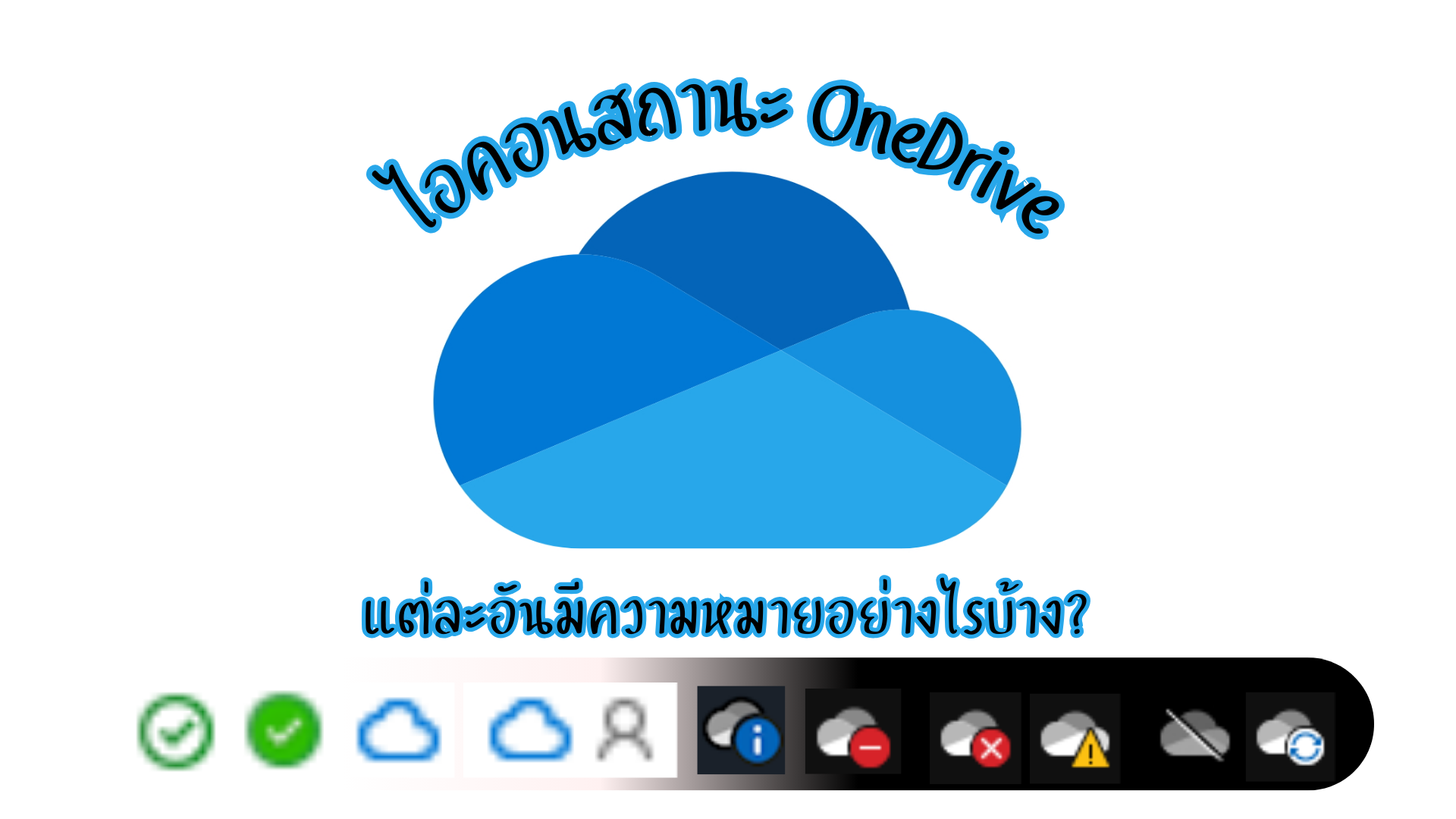
มาทำความรู้จักเครื่องหมาย icon ของ OneDrive ที่แสดงขึ้นมากให้มากขึ้นกันครับ
ไอคอน OneDrive หมายถึงอะไร
ไอคอน Microsoft OneDrive ในพื้นที่แจ้งให้ทราบบนเดสก์ท็อป แถบเมนู File Explorer Windows และ macOS Finder จะบอกสถานะการซิงค์ของไฟล์หรือโฟลเดอร์ให้คุณทราบ
• วงกลมสีน้ําเงินที่มี “i”
ถ้าคุณเห็นวงกลมสีน้ําเงินที่มีตัวอักษรที่ให้ข้อมูล “i” อยู่เหนือไอคอนรูปเมฆของ OneDrive ในพื้นที่การแจ้งเตือน หมายความว่ามีข้อความใหม่เกี่ยวกับวิธีที่ดีที่สุดในการใช้ OneDrive หรือเพื่อแจ้งให้คุณทราบเกี่ยวกับฟีเจอร์ใหม่หรือฟีเจอร์ที่ไม่ได้ใช้งาน
• วงกลมสีแดงที่มีกากบาทสีขาว
วงกลมสีแดงที่มีกากบาทสีขาวหมายความว่าไม่สามารถซิงค์ไฟล์หรือโฟลเดอร์ได้ คุณจะเห็นสิ่งนี้ใน File Explorer หรือบนไอคอนพื้นที่แจ้งให้ทราบ OneDrive
คลิกไอคอน OneDrive สีน้ําเงินหรือสีขาวในพื้นที่การแจ้งเตือนเพื่อเรียนรู้เพิ่มเติมเกี่ยวกับปัญหา
• ไอคอนOneDrive สีแดงที่มีแถบสีขาว
หากคุณเห็นไอคอนสไตล์ “ไม่มีรายการ” สีแดงเหนือไอคอน OneDrive หมายความว่าบัญชีของคุณถูกบล็อก
• ไอคอนเมฆ OneDrive สีเทาที่มีเส้นผ่าน
ไอคอน OneDrive สีเทาที่มีเส้นขีดทับหมายความว่าคุณไม่ได้ลงชื่อเข้าใช้ หรือการตั้งค่า OneDrive ยังไม่เสร็จสมบูรณ์
กด ค้นหา OneDrive แล้วเปิด แอป OneDrive บนเดสก์ท็อป
ไอคอนเมฆ OneDrive สีเทาที่มีเส้นผ่าน
• ไอคอนOneDrive ที่มีลูกศรรอการซิงค์
ลูกศรวนเป็นวงกลมเหนือ OneDrive หรือไอคอนการแจ้งเตือน OneDrive สำหรับที่ทำงานหรือโรงเรียน แสดงว่าการซิงค์กําลังดําเนินการอยู่ ซึ่งรวมถึงเมื่อคุณกําลังอัปโหลดไฟล์ หรือ OneDrive กําลังซิงค์ไฟล์ใหม่จากระบบคลาวด์ไปยังพีซีของคุณ
ไอคอนการซิงค์อาจมองเห็นแบบออนไลน์บน OneDrive.com
OneDrive จะตรวจหาการเปลี่ยนแปลงไฟล์หรือโฟลเดอร์อื่นๆ ด้วย และอาจแสดงข้อความ “กําลังประมวลผลการเปลี่ยนแปลง” ถ้าOneDrive แสดง “กําลังประมวลผลการเปลี่ยนแปลง” เป็นเวลานาน อาจเป็นเพราะคุณเปิดไฟล์ออนไลน์การซิงค์ไฟล์ขนาดใหญ่มากไฟล์จํานวนมากติดอยู่ในคิว
• ไอคอนOneDrive สีแดงที่มีแถบสีขาว
หากคุณเห็นรูปสามเหลี่ยมคําเตือนสีเหลืองเหนือไอคอน OneDrive หรือOneDrive สำหรับที่ทำงานหรือโรงเรียน หมายความว่าคุณต้องดําเนินการกับบัญชีของคุณ เลือกไอคอน เพื่อดูข้อความเตือนที่แสดงในศูนย์กิจกรรม
• ไอคอน People ถัดจากไฟล์หรือโฟลเดอร์
ถ้าคุณเห็นไอคอน “บุคคล” ถัดจากไฟล์หรือโฟลเดอร์ OneDrive แสดงว่ามีการแชร์ไฟล์หรือโฟลเดอร์กับบุคคลอื่นแล้ว
• ไอคอนก้อนเมฆสีน้ําเงิน
ไอคอนรูปเมฆสีน้ําเงินถัดจากไฟล์หรือโฟลเดอร์ OneDrive ระบุว่าไฟล์พร้อมใช้งานแบบออนไลน์เท่านั้น ไฟล์แบบออนไลน์เท่านั้นจะไม่กินเนื้อที่ในคอมพิวเตอร์ของคุณ
• ไอคอนเครื่องหมายถูกสีเขียว
เมื่อคุณเปิดไฟล์แบบออนไลน์เท่านั้น ไฟล์จะดาวน์โหลดลงในอุปกรณ์ของคุณและกลายเป็นไฟล์ที่พร้อมใช้งานภายในเครื่อง
คุณสามารถเปิดไฟล์ที่พร้อมใช้งานภายในเครื่องได้ตลอดเวลา แม้ว่าจะไม่มีการเข้าถึงอินเทอร์เน็ต
• วงกลมสีเขียวทึบที่มีเครื่องหมายถูกสีขาว
ไฟล์ที่คุณทําเครื่องหมายเป็น “เก็บในอุปกรณ์นี้เสมอ” จะมีวงกลมสีเขียวที่มีเครื่องหมายถูกสีขาว
ไฟล์เหล่านี้จะดาวน์โหลดไปยังอุปกรณ์ของคุณและใช้พื้นที่อยู่เสมอ แต่ไฟล์เหล่านี้จะอยู่ที่นั่นเสมอแม้ในขณะที่คุณออฟไลน์
สรุป ไอคอนสถานะ OneDrive อาจสถานะอื่นที่ไม่เหมือนตัวอย่างที่เขียนทั้งหมดและภาพสถานะนี้เป็นของเฉพาะบนระบบ Windows เท่านั้น
คุณสามารถเข้าไปอ่านรายละเอียดแบบเต็มที่ต้นฉบับได้จากข้อมูลอ้างอิง
ข้อมูลอ้างอิง อ่าน
สนใจ Microsoft365Family ได้ Onedrive 1TB (1024GB) คลิกอ่านรายละเอียด
