ไอคอนเล็ก ๆ ข้างไฟล์ในโฟลเดอร์ OneDrive บอกสถานะการซิงก์ทั้งหมด รู้ความหมายแล้วจะเช็คได้ทันทีว่าไฟล์เซฟขึ้นคลาวด์ครบหรือยัง บทความนี้อธิบาย ไอคอนสถานะ OneDrive ทีละแบบ
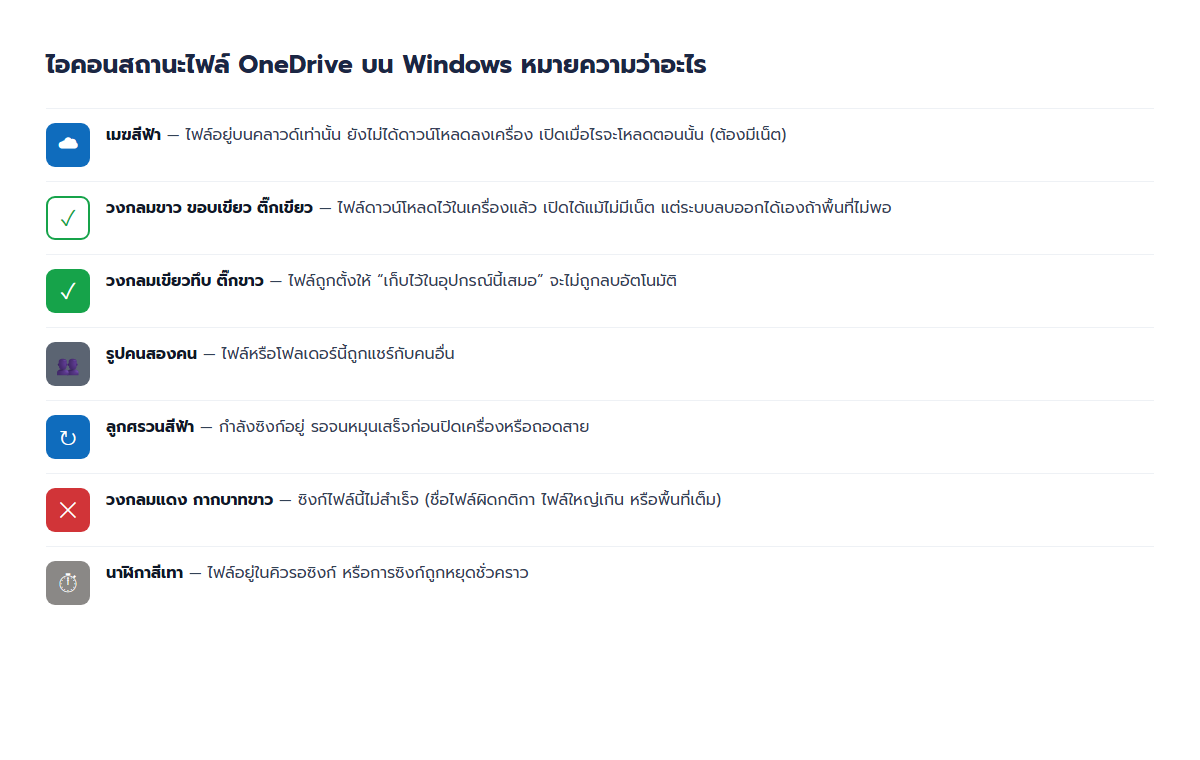
สรุปสั้น ๆ ว่าต้องทำอะไร
| เห็นไอคอนนี้ | ทำอะไร |
|---|---|
| เมฆสีฟ้า | ปกติ ถ้าอยากเปิดตอนไม่มีเน็ต ให้คลิกขวา › เก็บไว้ในอุปกรณ์นี้เสมอ |
| ติ๊กเขียว (ขอบเขียว) | ปกติ ไฟล์พร้อมใช้ออฟไลน์ |
| ลูกศรวนสีฟ้า | รอ อย่าเพิ่งปิดเครื่อง |
| กากบาทแดง | มีปัญหา คลิกไอคอน OneDrive บนทาสก์บาร์เพื่อดูรายละเอียดและวิธีแก้ |
| นาฬิกาสีเทา | เช็คว่าการซิงก์ถูกสั่งหยุดไว้ไหม กด “ซิงก์ต่อ” |
ไอคอน OneDrive บนทาสก์บาร์
- เมฆสีขาว/เทา — ทำงานปกติ ซิงก์เสร็จ
- เมฆมีลูกศรวน — กำลังซิงก์
- เมฆสีแดงมีกากบาท — บัญชีมีปัญหา ต้องลงชื่อเข้าใช้ใหม่
- เมฆสีเหลืองมีเครื่องหมายตกใจ — ซิงก์ได้แต่มีบางอย่างต้องจัดการ เช่น พื้นที่ใกล้เต็ม
เรื่องไฟล์บนคลาวด์อย่างเดียวกับไฟล์ในเครื่อง อ่านต่อที่ OneDrive Files On-Demand
คำถามที่พบบ่อย
ติ๊กเขียวแล้วปลอดภัยหายห่วงเลยไหม? ไฟล์ขึ้นคลาวด์แล้ว แต่ถ้าอยากมั่นใจว่ามีสำเนาในเครื่องถาวร ให้ตั้ง “เก็บไว้เสมอ”
ลูกศรวนหมุนไม่หยุดหลายชั่วโมง? อาจมีไฟล์ที่ติดปัญหา คลิกไอคอน OneDrive ดูว่าค้างที่ไฟล์ไหน แล้วแก้ชื่อหรือย้ายออก
