เพื่อนหลายคนแชร์ไฟล์มาให้เรื่อยๆ จนจำไม่ได้ว่าไฟล์ไหนใครส่งมา หรือส่งมาเมื่อไร OneDrive รวมทุกอย่างที่คนอื่นแชร์ให้คุณไว้ในที่เดียวคือแท็บ แชร์กับคุณ (Shared > With you) พร้อมเครื่องมือกรองและเรียงให้หาเจอไวขึ้น
เปิดดูไฟล์ที่คนอื่นแชร์มา
เปิด OneDrive บนเว็บ ไปที่เมนู แชร์ (Shared) ทางซ้าย แล้วเลือกแท็บ กับคุณ (With you) ไฟล์และโฟลเดอร์ที่คนอื่นแชร์มาจะแสดงเรียงตามชื่อคนที่แชร์ให้
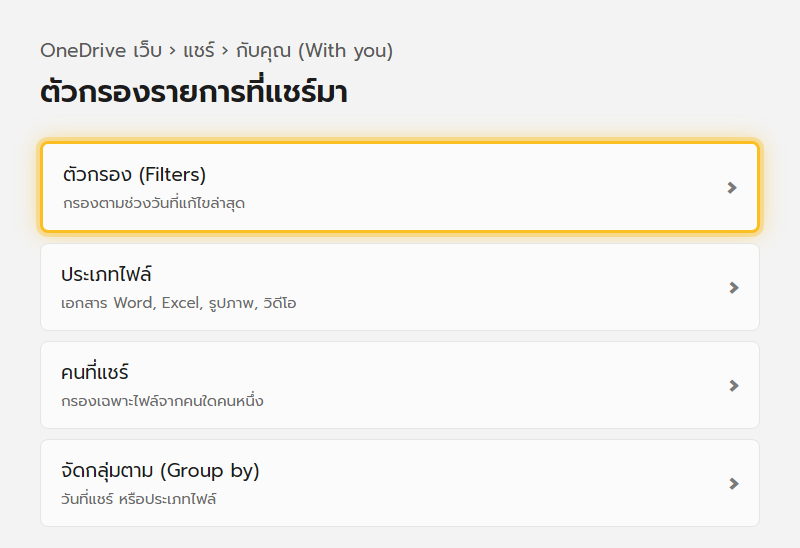
เรียงและจัดกลุ่ม
- คลิกหัวคอลัมน์เพื่อ เรียงลำดับ ตามชื่อ วันที่ หรือประเภทไฟล์
- ใช้ จัดกลุ่มตาม (Group by) เพื่อรวมรายการตามวันที่แชร์หรือประเภทไฟล์ ดูเป็นหมวดหมู่ง่ายขึ้น
กรองให้แคบลง
คลิกไอคอน ตัวกรอง (Filters) เพื่อจำกัดรายการตาม
| กรองตาม | ใช้เมื่อ |
|---|---|
| ช่วงวันที่แก้ไขล่าสุด | หาไฟล์ที่แชร์มาช่วงสัปดาห์/เดือนที่ผ่านมา |
| ประเภทไฟล์ | อยากดูเฉพาะรูปภาพ หรือเฉพาะเอกสาร Excel |
| คนที่แชร์ | อยากดูเฉพาะไฟล์จากคนใดคนหนึ่ง เช่น จากคู่สมรสหรือหัวหน้างาน |
หมายเหตุ: แท็บนี้แสดงได้สูงสุด 500 รายการ ถ้ามีคนแชร์มาเยอะมาก ให้ใช้ตัวกรองช่วยลดจำนวนที่ต้องไล่ดู
ต่างจาก “ไฟล์ที่คุณแชร์” อย่างไร
| เรื่อง | แชร์กับคุณ (With you) | ไฟล์ที่คุณแชร์ (By you) |
|---|---|---|
| เจ้าของไฟล์จริง | อยู่ในไดรฟ์ของคนอื่น | อยู่ในไดรฟ์ของคุณเอง |
| แก้ไขแล้วมีผลกับใคร | ไปแก้ไฟล์ต้นฉบับของเจ้าของ | คนอื่นแก้ ก็มีผลกับไฟล์ต้นฉบับของคุณ |
| ถ้าเจ้าของหยุดแชร์ | คุณเข้าถึงไม่ได้อีก | ไม่กระทบ เพราะเป็นไฟล์ของคุณ |
ซ่อนรายการที่ไม่ต้องการเห็น
ไฟล์ที่ไม่อยากให้ค้างอยู่ในรายการ (แต่ไม่อยากเสียสิทธิ์เข้าถึง) กด ซ่อน (Hide) ได้ ไฟล์จะหายจากมุมมองนี้ แต่คุณยังเปิดเข้าถึงได้ตามปกติถ้ามีลิงก์หรือค้นหาเจอ
แก้ปัญหาที่พบบ่อย
| อาการ | วิธีแก้ |
|---|---|
| ไฟล์ที่เพื่อนบอกว่าแชร์แล้วไม่โผล่ในแท็บนี้ | ให้เพื่อนเช็คว่าแชร์ถูกอีเมล/บัญชีของคุณจริง และรอสักครู่ให้ระบบซิงก์ |
| ไฟล์หายไปจากรายการกะทันหัน | เจ้าของไฟล์อาจหยุดแชร์หรือลบไฟล์ต้นฉบับไปแล้ว |
| อยากได้ไฟล์นี้ไว้ถาวรในไดรฟ์ตัวเอง | ใช้ เพิ่มชอร์ตคัตไปยังไฟล์ของฉัน สำหรับโฟลเดอร์ หรือดาวน์โหลดสำเนาถ้าเป็นไฟล์เดี่ยว |
| รายการเยอะเกินจนหาไม่เจอ | ใช้ตัวกรองแคบลงตามวันที่หรือคนที่แชร์แทนการไล่ดูทั้งหมด |
อ่านต่อ: เพิ่มชอร์ตคัตไปยังไฟล์ของฉัน และ เอารายการที่แชร์ออกจาก OneDrive
