แทนที่จะส่งไฟล์แนบทางอีเมลซึ่งมีขนาดจำกัดและแก้ไขร่วมกันไม่ได้ การแชร์ลิงก์ไฟล์หรือโฟลเดอร์จาก OneDrive ทำให้คนที่ได้รับลิงก์เปิดดู ดาวน์โหลด หรือแก้ไขไฟล์เดียวกันได้แบบเรียลไทม์ โดยเราเลือกกำหนดสิทธิ์การเข้าถึงได้เองว่าใครดูได้ ใครแก้ไขได้
วิธีสร้างลิงก์แชร์
- คลิกขวาที่ไฟล์หรือโฟลเดอร์ใน OneDrive ที่ต้องการแชร์
- เลือก Share
- ตั้งค่าสิทธิ์การเข้าถึงตามต้องการ (ดูรายละเอียดหัวข้อถัดไป)
- กด Copy Link เพื่อคัดลอกลิงก์ไปวางส่งให้คนอื่น หรือพิมพ์อีเมลผู้รับแล้วกด Send เพื่อส่งลิงก์ทางอีเมลโดยตรง
ตั้งค่าสิทธิ์การเข้าถึงลิงก์
ก่อนคัดลอกลิงก์ กด ไอคอนตั้งค่า (รูปฟันเฟือง) ในหน้าต่างแชร์เพื่อเลือกรายละเอียดได้ดังนี้:
- Anyone with the link — ใครก็ได้ที่มีลิงก์เปิดดูได้ ไม่ต้อง sign in เหมาะกับแชร์ให้คนทั่วไปที่ไม่มีบัญชี Microsoft
- People in [organization] — เฉพาะคนในองค์กร/ครอบครัวเดียวกันเท่านั้น
- People with existing access — เฉพาะคนที่มีสิทธิ์อยู่แล้ว ไม่เพิ่มสิทธิ์ใหม่
- Specific people — ระบุอีเมลของคนที่อนุญาตให้เข้าถึงเท่านั้น ปลอดภัยที่สุดเพราะลิงก์ใช้ได้เฉพาะคนที่ระบุไว้
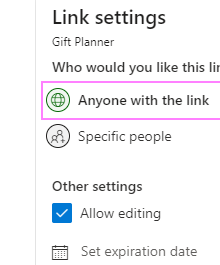
เลือกสิทธิ์ ดูอย่างเดียว หรือแก้ไขได้
ในหน้าต่างเดียวกัน ติ๊กเลือก Allow editing เพื่อให้ผู้รับแก้ไขไฟล์ได้ หากไม่ติ๊กไว้ ผู้รับจะเปิดดูได้อย่างเดียว (Read Only) แก้ไขอะไรไม่ได้ นอกจากนี้ยังตั้ง วันหมดอายุของลิงก์ และ รหัสผ่านเปิดไฟล์ เพิ่มความปลอดภัยได้ในหน้าตั้งค่าเดียวกัน (บางตัวเลือกต้องใช้บัญชี Microsoft 365 แบบมีการจัดการองค์กรถึงจะเปิดใช้ได้ครบ)
ยกเลิกการแชร์ทีหลัง
ถ้าไม่อยากให้เข้าถึงไฟล์ได้อีก คลิกขวาที่ไฟล์ เลือก Manage Access จะเห็นรายชื่อคนหรือลิงก์ที่มีสิทธิ์เข้าถึงอยู่ทั้งหมด กดลบสิทธิ์หรือปิดใช้งานลิงก์นั้นได้ทันที ไฟล์จะเปิดไม่ได้จากลิงก์เดิมอีก
สรุป
การแชร์ลิงก์แบบกำหนดสิทธิ์เองช่วยให้ทำงานร่วมกับคนอื่นได้ปลอดภัยกว่าการส่งไฟล์แนบ ใช้ร่วมกับ Personal Vault สำหรับไฟล์สำคัญที่ไม่อยากให้ใครเข้าถึงได้เลยนอกจากตัวเอง
