พยายามแนบไฟล์วิดีโองานแต่งงานหรือไฟล์งานขนาดใหญ่ใน Outlook.com แล้วเจอ error ว่าไฟล์ใหญ่เกินไป ไม่ต้องบีบอัดหรือตัดไฟล์ให้เสียคุณภาพ ใช้วิธีแนบเป็น ลิงก์ OneDrive แทนไฟล์แนบจริงได้เลย บทความนี้สอนขั้นตอนและอธิบายข้อจำกัดขนาดไฟล์ของ Outlook
ทำไมไฟล์แนบถึงมีขนาดจำกัด
อีเมลของ Outlook.com (และผู้ให้บริการอีเมลทั่วไป) จำกัดขนาดรวมของอีเมลไว้ที่ 20MB (รวมทั้งเนื้อหาอีเมลและไฟล์แนบ) เพื่อป้องกันไม่ให้เซิร์ฟเวอร์อีเมลพยายามอัปโหลดไฟล์ใหญ่เกินกำลังของผู้ให้บริการอินเทอร์เน็ตส่วนใหญ่ ถ้าไฟล์วิดีโอหรือไฟล์งานที่จะส่งใหญ่กว่านี้ จะแนบแบบไฟล์ปกติไม่ได้เลย
ขั้นตอนแนบไฟล์เป็นลิงก์ OneDrive
- เปิด Outlook.com แล้วกด ข้อความใหม่ (New message)
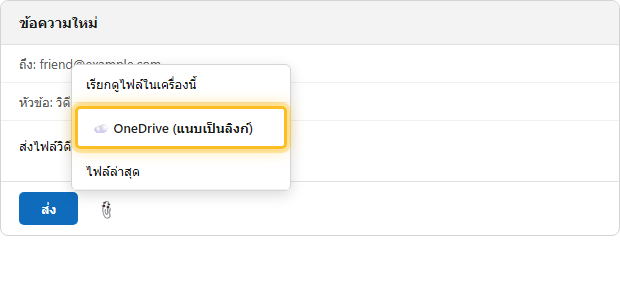
- คลิกไอคอนคลิปหนีบกระดาษ (แนบไฟล์)
- เลือก OneDrive แทนที่จะเลือก “เรียกดูไฟล์ในเครื่องนี้”
- ถ้าไฟล์อยู่ใน OneDrive อยู่แล้ว เลือกไฟล์นั้นได้เลย ถ้ายังไม่มี เลือก อัปโหลดและแชร์ (Upload and share) เพื่ออัปโหลดไฟล์จากเครื่องขึ้น OneDrive ก่อน แล้วค่อยแนบเป็นลิงก์
ข้อดีของการแนบแบบลิงก์เทียบกับไฟล์แนบจริง
- ไม่จำกัดขนาดไฟล์ ตราบใดที่พื้นที่ OneDrive ยังเหลือพอ ส่งไฟล์กี่ GB ก็ได้
- อีเมลมีขนาดเล็ก ส่งเร็วกว่า ไม่ค้างเพราะไฟล์แนบหนัก
- ตั้งสิทธิ์การเข้าถึงได้ เลือกได้ว่าให้ผู้รับดูอย่างเดียวหรือแก้ไขได้ ต่างจากไฟล์แนบที่ส่งไปแล้วควบคุมไม่ได้อีก
- แก้ไฟล์ทีหลังผู้รับเห็นเวอร์ชันล่าสุดเสมอ เพราะลิงก์ชี้ไปยังไฟล์ต้นฉบับ ไม่ใช่สำเนาที่ส่งไปครั้งเดียว
ตั้งสิทธิ์ก่อนส่งให้เหมาะสม
ก่อนกดส่ง ตรวจสอบสิทธิ์ของลิงก์ให้ตรงกับความต้องการ ถ้าเป็นไฟล์ที่ไม่ต้องการให้แก้ไข ให้ปิดสิทธิ์แก้ไขก่อนส่ง อ่านรายละเอียดเพิ่มเติมได้ที่ เปิดไฟล์แบบดูอย่างเดียว กับ แก้ไขได้ ต่างกันยังไง
ทางเลือกอื่นถ้าไม่อยากใช้ OneDrive
ถ้าไฟล์ไม่ใหญ่มาก อีกวิธีคือบีบอัดไฟล์เป็น ZIP ก่อนแนบ ซึ่งช่วยลดขนาดได้บ้างแต่ไม่มากเท่าไฟล์ที่บีบอัดได้ยาก เช่น วิดีโอหรือรูปภาพที่บีบอัดมาแล้ว วิธีลิงก์ OneDrive จึงเหมาะกว่าสำหรับไฟล์ประเภทนี้
คำถามที่พบบ่อย
ผู้รับต้องมีบัญชี Microsoft ถึงจะเปิดลิงก์ได้ไหม?
ไม่จำเป็น ถ้าตั้งลิงก์เป็นแบบ “Anyone with the link” ผู้รับเปิดดูหรือดาวน์โหลดได้ทันทีโดยไม่ต้องมีบัญชี Microsoft
ลิงก์ที่ส่งไปแล้ว มีอายุการใช้งานเท่าไหร่?
ลิงก์จะใช้งานได้ตลอดไปจนกว่าเราจะยกเลิกการแชร์เอง หรือถ้าต้องการให้หมดอายุอัตโนมัติ ตั้งค่า Set expiration date ได้ก่อนส่ง อ่านวิธีที่ ตั้งรหัสผ่าน/วันหมดอายุลิงก์แชร์ OneDrive
