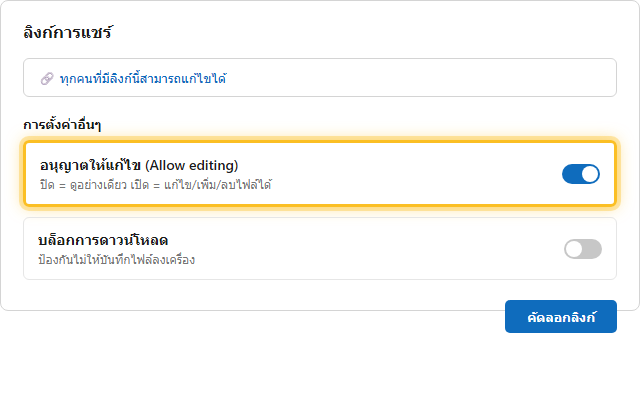
ตอนสร้างลิงก์แชร์ไฟล์ใน OneDrive จะมีตัวเลือก Allow editing ให้ติ๊กหรือไม่ติ๊กเสมอ หลายคนมองข้ามเพราะรีบส่งลิงก์ ทำให้บางครั้งไฟล์สำคัญถูกคนอื่นแก้ไขโดยไม่ตั้งใจ บทความนี้อธิบายความต่างของสองโหมดนี้ชัดๆ พร้อมแนะนำว่าควรเลือกแบบไหนในแต่ละสถานการณ์
ดูอย่างเดียว (View only) คืออะไร
เมื่อปิดตัวเลือก Allow editing ผู้ที่ได้รับลิงก์จะสามารถ:
- ดูและเลื่อนอ่านไฟล์ได้ตามปกติ แม้ไม่มีบัญชี Microsoft ก็เปิดดูได้ทันที (ถ้าตั้งลิงก์เป็นแบบ Anyone)
- คัดลอกและดาวน์โหลดไฟล์ได้ เว้นแต่จะเปิดตัวเลือก Block download เพิ่มเติม
- ส่งต่อลิงก์ให้คนอื่นได้ แต่ทุกคนที่ได้ลิงก์ต่อจะเห็นแค่โหมดดูอย่างเดียวเหมือนกัน
สิ่งที่ทำไม่ได้คือ แก้ไขเนื้อหาต้นฉบับบน OneDrive ของเราไม่ได้เด็ดขาด ต่อให้เปิดไฟล์ Word/Excel ผ่านเบราว์เซอร์แล้วพิมพ์อะไรลงไป การเปลี่ยนแปลงจะไม่ถูกบันทึกกลับไปยังไฟล์จริง
แก้ไขได้ (Allow editing) คืออะไร
เมื่อเปิดตัวเลือกนี้ ผู้ที่ลงชื่อเข้าใช้ด้วยบัญชี Microsoft จะสามารถ:
- แก้ไขเนื้อหาไฟล์ได้โดยตรง การเปลี่ยนแปลงจะบันทึกกลับไปยังต้นฉบับทันที
- ถ้าเป็นการแชร์ทั้งโฟลเดอร์ ผู้ที่ได้รับสิทธิ์แก้ไขจะสามารถ คัดลอก ย้าย เปลี่ยนชื่อ แชร์ต่อ และลบ ไฟล์ใดๆ ในโฟลเดอร์นั้นได้ทั้งหมด ไม่ใช่แค่ไฟล์เดียวที่ตั้งใจแชร์
- ทำงานร่วมกันแบบเรียลไทม์ได้ (Co-authoring) เห็นเคอร์เซอร์ของกันและกันตอนพิมพ์พร้อมกัน
ข้อจำกัดสำคัญที่ต้องรู้
เปลี่ยนสิทธิ์ของลิงก์เดิมจาก View เป็น Edit (หรือกลับกัน) ไม่ได้โดยตรง ถ้าอยากเปลี่ยนสิทธิ์ ต้องลบลิงก์เดิมทิ้งแล้วสร้างลิงก์ใหม่ตั้งสิทธิ์ที่ต้องการใหม่ทั้งหมด ไม่สามารถแก้ไขลิงก์เดิมที่ส่งไปแล้วได้
ควรเลือกแบบไหน เช็คจากสถานการณ์นี้
| สถานการณ์ | ควรเลือก |
|---|---|
| ส่งใบเสร็จ/สลิปให้คนอื่นดูอย่างเดียว | ดูอย่างเดียว + บล็อกดาวน์โหลด |
| ทำงบครอบครัวร่วมกันหลายคน | แก้ไขได้ |
| ส่งพอร์ตงาน/เรซูเม่ให้ผู้ว่าจ้างดู | ดูอย่างเดียว |
| โฟลเดอร์รวมไฟล์ครอบครัวให้ทุกคนอัปโหลดได้ | แก้ไขได้ |
อ่านเพิ่มเติม
ถ้าต้องการเพิ่มรหัสผ่าน/วันหมดอายุให้ลิงก์ อ่านที่ ตั้งรหัสผ่าน/วันหมดอายุลิงก์แชร์ OneDrive
