ต้องเปิดไฟล์งานตอนนั่งรถไฟฟ้าหรือขึ้นเครื่องบินที่ไม่มีเน็ต แล้วกลัวเปิดไฟล์ OneDrive ไม่ได้ไหมครับ ความจริงแล้วไฟล์ที่ตั้งค่าไว้ถูกต้องเปิดได้แม้ไม่มีอินเทอร์เน็ตเลย บทความนี้พาไปดูวิธีเตรียมไฟล์ให้พร้อมใช้งานแบบออฟไลน์
ทำไมบางไฟล์เปิดออฟไลน์ไม่ได้
ถ้าเปิดใช้ Files On-Demand ไว้ ไฟล์ที่ไม่เคยเปิดจะโชว์เป็นไอคอนบนเครื่องแต่ตัวไฟล์จริงยังอยู่บนคลาวด์เท่านั้น ถ้าไม่มีเน็ตตอนนั้นก็เปิดไม่ได้ ต้องทำให้ไฟล์ “พร้อมอยู่เสมอในเครื่อง” ก่อนถึงจะเปิดออฟไลน์ได้
วิธีทำให้ไฟล์เปิดออฟไลน์ได้เสมอ
เปิด File Explorer ไปที่โฟลเดอร์ OneDrive คลิกขวาที่ไฟล์หรือโฟลเดอร์ที่ต้องการ เลือก Always keep on this device ไอคอนสถานะจะเปลี่ยนเป็นเครื่องหมายถูกสีเขียว หมายความว่าไฟล์นั้นดาวน์โหลดเก็บไว้ในเครื่องจริงแล้ว เปิดได้ตลอดแม้ไม่มีเน็ต
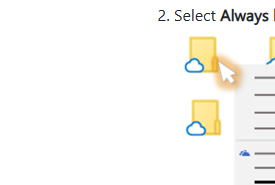
ไฟล์ที่มีเครื่องหมายถูกสีเขียวเท่านั้นที่เปิดได้แบบออฟไลน์ ไฟล์ที่เป็นไอคอนก้อนเมฆยังต้องมีเน็ตถึงจะเปิดได้ ควรเช็คสถานะนี้ก่อนออกเดินทางไปในที่ไม่มีสัญญาณเสมอ
เตรียมทั้งโฟลเดอร์ให้พร้อมก่อนเดินทาง
ถ้าต้องพกไฟล์หลายไฟล์ไปทำงานนอกสถานที่ คลิกขวาที่ทั้งโฟลเดอร์แล้วเลือก Always keep on this device ทีเดียว จะได้ไม่ต้องไล่ตั้งค่าทีละไฟล์ แนะนำให้ทำล่วงหน้าตอนยังมีเน็ตอยู่ เพราะการดาวน์โหลดไฟล์ทั้งหมดต้องใช้เวลาและอินเทอร์เน็ต
แก้ไฟล์ตอนออฟไลน์แล้วซิงก์ทีหลังได้ไหม
ได้ครับ แก้ไฟล์ที่ตั้งค่า Always keep on this device ไว้ระหว่างไม่มีเน็ตได้ตามปกติ พอกลับมาเชื่อมต่ออินเทอร์เน็ตอีกครั้ง OneDrive จะซิงก์การเปลี่ยนแปลงขึ้นคลาวด์ให้อัตโนมัติทันที ไม่ต้องกดอัปโหลดเอง
คืนพื้นที่ดิสก์เมื่อไม่ต้องใช้ออฟไลน์แล้ว
หลังกลับจากเดินทางแล้วไม่จำเป็นต้องเก็บไฟล์ไว้ในเครื่องอีก คลิกขวาที่ไฟล์หรือโฟลเดอร์นั้น เลือก Free up space ไฟล์จะกลับไปเป็นแค่ไอคอนบนคลาวด์เหมือนเดิม คืนพื้นที่ดิสก์ในเครื่องโดยไม่ลบไฟล์จริงบนคลาวด์
สรุป
เตรียมไฟล์สำคัญให้พร้อมใช้งานออฟไลน์ก่อนเดินทางด้วยการเลือก Always keep on this device ตอนยังมีเน็ตอยู่ แก้ไฟล์ระหว่างไม่มีเน็ตได้ตามปกติแล้วค่อยซิงก์กลับเมื่อเชื่อมต่อใหม่ ลองอ่านเพิ่มเติมเรื่อง Files On-Demand เพื่อเข้าใจการทำงานของไฟล์บนคลาวด์เพิ่มเติม
