มือถือให้คนในบ้านยืมใช้บ่อย แต่ไม่อยากให้ใครเปิดแอป OneDrive เข้าไปดูหรือลบไฟล์โดยไม่ได้ตั้งใจ OneDrive มีฟีเจอร์ล็อกทั้งแอปด้วยรหัสผ่านหรือลายนิ้วมือ/ใบหน้า แยกต่างหากจากการล็อกหน้าจอมือถือปกติ บทความนี้สอนวิธีตั้งค่า
ต่างจาก Personal Vault ยังไง
หลายคนสับสนระหว่างสองฟีเจอร์นี้:
- Passcode ของแอป OneDrive: ล็อก ทั้งแอป OneDrive ทุกครั้งที่เปิด ต้องใส่รหัสก่อนเข้าถึงไฟล์อะไรก็ตามในแอป
- Personal Vault: ล็อกเฉพาะ โฟลเดอร์เดียว ภายใน OneDrive ส่วนไฟล์นอกโฟลเดอร์ Vault ยังเข้าถึงได้ปกติแม้ไม่ปลดล็อก Vault
ถ้าต้องการป้องกันทั้งแอป ไม่ใช่แค่บางไฟล์ ให้ตั้งค่า Passcode แทนการพึ่ง Personal Vault อย่างเดียว
ขั้นตอนตั้งค่า Passcode บน Android
- เปิดแอป OneDrive แล้วแตะรูปโปรไฟล์มุมซ้ายบน
- แตะ Settings แล้วเลือก Passcode
- เปิดสวิตช์ Require code
- ตั้งรหัส 6 หลัก แล้วยืนยันอีกครั้ง
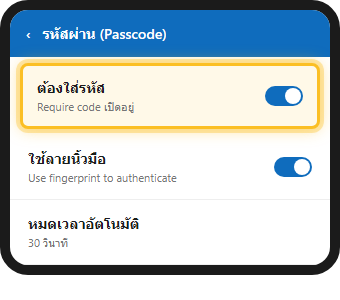
ตั้งค่าเพิ่มเติมที่ปรับได้
- Use fingerprint to authenticate: เปิดใช้ลายนิ้วมือปลดล็อกแทนการพิมพ์รหัสทุกครั้ง สะดวกกว่ามาก
- Passcode timeout: กำหนดเวลาที่แอปจะล็อกอัตโนมัติหลังไม่ได้ใช้งาน เลือกได้ตั้งแต่ 5 วินาที ถึง 2 นาที ยิ่งสั้นยิ่งปลอดภัย แต่ต้องปลดล็อกบ่อยขึ้น
บน iPhone/iPad ก็ตั้งค่าคล้ายกัน
เข้า Settings ภายในแอป OneDrive แล้วมองหาตัวเลือก Passcode เช่นกัน รองรับทั้ง Touch ID และ Face ID ขึ้นอยู่กับรุ่นเครื่อง
ลืมรหัส Passcode ทำยังไง
ถ้าลืมรหัสที่ตั้งไว้ ให้ลงชื่อออกจากแอป OneDrive แล้วลงชื่อเข้าใช้ใหม่ด้วยบัญชี Microsoft เพื่อรีเซ็ต Passcode วิธีนี้ไม่กระทบไฟล์ใดๆ เพราะไฟล์ยังอยู่บนคลาวด์ตามปกติ
คำถามที่พบบ่อย
ตั้ง Passcode แล้ว มีผลกับการเปิดแอปบนคอมพิวเตอร์ด้วยไหม?
ไม่มีผล การตั้งค่านี้ใช้ได้เฉพาะแอปมือถือเท่านั้น ไม่เกี่ยวกับแอปเดสก์ท็อปหรือเว็บเบราว์เซอร์บนคอมพิวเตอร์
ถ้าตั้ง Passcode ไว้ ยังใช้ร่วมกับ Personal Vault ได้ไหม?
ได้ ใช้ควบคู่กันได้ปกติ Passcode ล็อกทั้งแอปตั้งแต่เปิดครั้งแรก ส่วน Personal Vault จะขอยืนยันตัวตนเพิ่มอีกชั้นเฉพาะตอนเข้าโฟลเดอร์ Vault เท่านั้น เป็นการป้องกันซ้อนสองระดับ
