เปิด Settings (การตั้งค่า) เข้าไปเช็คพื้นที่เครื่องแล้วเจอ OneDrive แยกตัวเลขเป็นสองบรรทัดคือ “ขนาดแอป” กับ “เอกสารและข้อมูล” บรรทัดแรกอาจแค่หลักร้อย MB แต่บรรทัดหลังพุ่งไปหลาย GB เหมือนบ้านหลังเล็กแต่ห้องเก็บของข้างในแน่นเอี้ยด บทความนี้อธิบายว่าสองค่านี้คืออะไร อะไรทำให้บรรทัดหลังโตเร็ว และมีวิธีแก้แบบไหนบ้างพร้อมข้อดีข้อเสีย
“ขนาดแอป” กับ “เอกสารและข้อมูล” ต่างกันตรงไหน
| หัวข้อ | ความหมาย |
|---|---|
| ขนาดแอป (App Size) | ตัวโปรแกรม OneDrive เอง โค้ด ไอคอน ไลบรารีที่ติดตั้งมาจาก App Store แทบไม่โตขึ้นเอง จะเปลี่ยนก็ตอนอัปเดตเวอร์ชันใหม่เท่านั้น |
| เอกสารและข้อมูล (Documents & Data) | พื้นที่ที่แอปใช้เก็บของบนเครื่องจริงๆ เช่น ไฟล์ที่ตั้งออฟไลน์ถาวร แคชรูป/วิดีโอ ฐานข้อมูล sync โตขึ้นเรื่อยๆ ตามการใช้งาน |
อะไรทำให้ “เอกสารและข้อมูล” บวมขึ้นเรื่อยๆ
| สาเหตุ | รายละเอียด |
|---|---|
| Always Keep on This Device (เก็บไฟล์นี้ไว้ในเครื่องตลอด) | ไฟล์หรือโฟลเดอร์ที่เคยปักหมุดให้เก็บสำเนาเต็มไว้ในเครื่องถาวร ไม่ถูกลบออกเอง |
| Camera Backup (สำรองรูปจากกล้องอัตโนมัติ) | ฟีเจอร์สำรองรูป/วิดีโอจากกล้องอัตโนมัติ ระหว่างอัปโหลดจะเก็บไฟล์ต้นฉบับไว้ในเครื่องชั่วคราวด้วย |
| แคชไฟล์ที่เพิ่งเปิด | ไฟล์ที่เพิ่งเปิดดูล่าสุดจะถูกเก็บสำเนาไว้ชั่วคราว เผื่อเปิดซ้ำจะได้เร็วขึ้นโดยไม่ต้องโหลดใหม่ |
| ฐานข้อมูล sync ภายใน | ไฟล์ log/index ที่แอปใช้เทียบสถานะไฟล์กับบนคลาวด์ ปกติมีขนาดไม่เยอะเท่าสามข้อบน |
วิธีแก้ ทำแล้วได้อะไร เสียอะไรบ้าง
เข้าไปที่ Settings (การตั้งค่า) > General (ทั่วไป) > พื้นที่เก็บข้อมูล iPhone (iPhone Storage) แล้วเลื่อนหา OneDrive ในรายการแอป กดเข้าไปจะเจอปุ่ม Offload App (ถอนแอปชั่วคราว) กับ Delete App (ลบแอปทิ้ง) ตามภาพตัวอย่างนี้
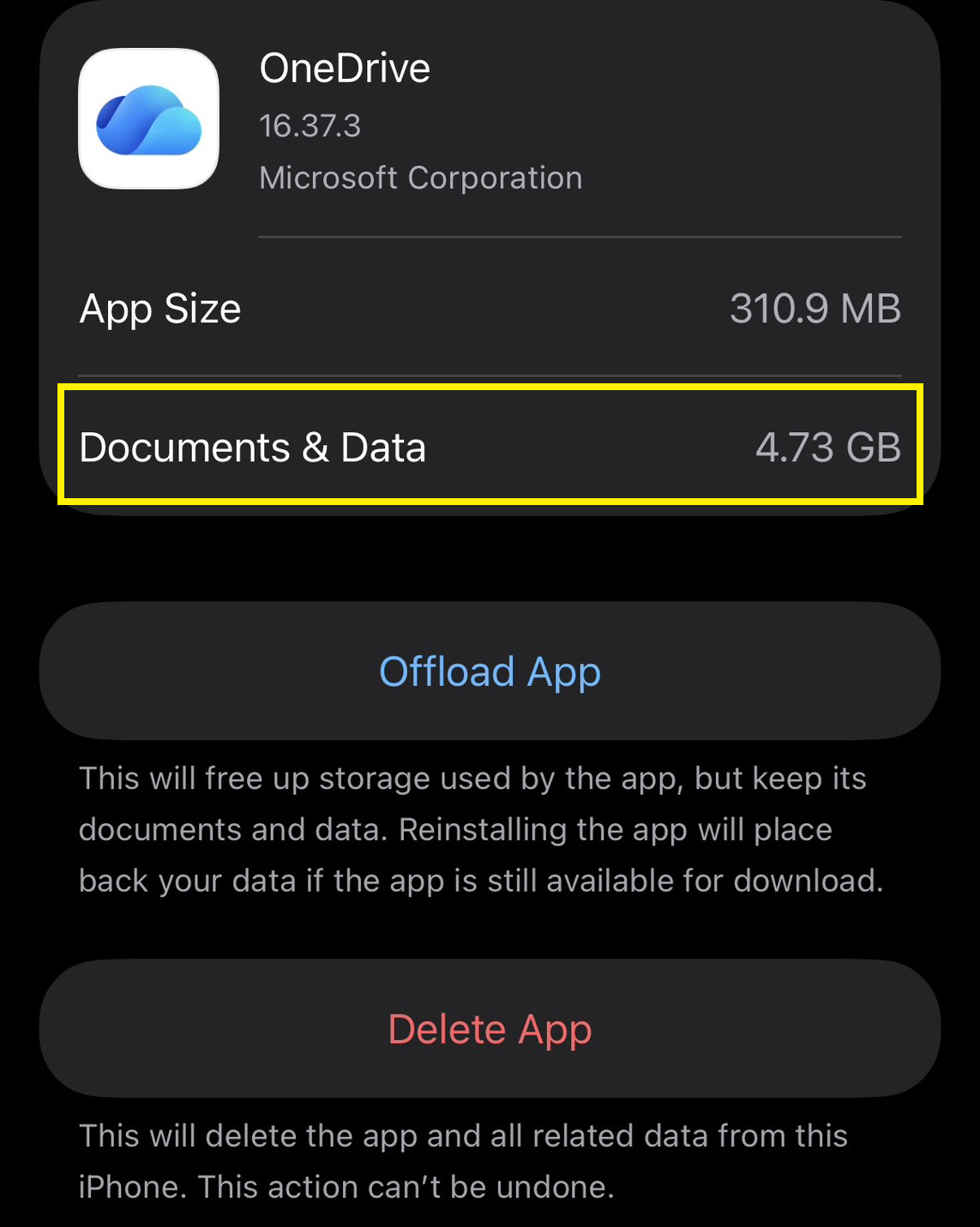
ภาพตัวอย่างจริงจากเครื่อง iPhone แถวที่ล้อมกรอบไว้คือ “เอกสารและข้อมูล” ซึ่งมักเป็นตัวเลขที่โตเร็วกว่าขนาดแอปมาก
| วิธี | ข้อดี | ข้อเสีย |
|---|---|---|
| Offload App (ถอนแอปชั่วคราว) | คืนพื้นที่เฉพาะส่วนขนาดแอปได้ทันที ติดตั้งแอปกลับมาใช้ต่อได้เลยโดยไม่ต้องตั้งค่าใหม่ | ไม่แตะเอกสารและข้อมูลเลย จึงคืนพื้นที่ได้น้อยมากถ้าปัญหาจริงคือ “เอกสารและข้อมูล” บวม (เช่นคืนได้แค่หลักร้อย MB ไม่ใช่หลัก GB) ต้องโหลดตัวแอปใหม่ตอนเปิดใช้อีกครั้ง |
| Delete App (ลบแอปทิ้ง) | คืนพื้นที่ได้มากที่สุด ทั้งขนาดแอปและเอกสารและข้อมูล | ต้องโหลดแอปใหม่ทั้งหมดและล็อกอินใหม่ ไฟล์ที่เคยตั้ง Always keep on device ต้องโหลดกลับมาใหม่หมด (ไฟล์บนคลาวด์ไม่หายเพราะเก็บอยู่ที่เซิร์ฟเวอร์ Microsoft) |
| ปิด Camera Backup ที่ไม่ได้ใช้ | ลดแคชสะสมจากรูป/วิดีโอที่ไม่จำเป็นต้องสำรองแล้ว | ถ้าจะกลับมาใช้ต้องเปิดตั้งค่าสำรองรูปใหม่เอง |
| เอา Always Keep on Device ออกเฉพาะไฟล์ที่ไม่จำเป็น | คืนพื้นที่ได้แม่นยำเฉพาะไฟล์ที่เลือก ไม่กระทบแอปอื่นหรือไฟล์ที่ยังต้องใช้ออฟไลน์ | ไฟล์นั้นจะเปิดไม่ได้ทันทีถ้าไม่มีเน็ตอีกต่อไป |
ตัวอย่างใช้งานจริง
เก็บรูปทริปครอบครัวผ่าน Camera Backup มาสองปีโดยไม่เคยเช็คพื้นที่ จนวันหนึ่งถ่ายรูปใหม่ไม่ได้เพราะเครื่องเต็ม ลองเข้า Settings ไปดูพบว่า OneDrive กินไป 20 กว่า GB ทั้งที่ตัวแอปเองแค่ 300 กว่า MB ลองกด Offload App ก่อน แต่คืนพื้นที่ได้แค่ราว 300 MB เท่านั้น เพราะ Offload ไม่แตะเอกสารและข้อมูลเลย ต้องกด Delete App ถึงจะได้พื้นที่คืนมาจริงๆ หลาย GB โดยไม่ต้องกลัวรูปหาย เพราะไฟล์ทั้งหมดยังอยู่บนคลาวด์ครบ พอโหลดแอปกลับมาใหม่แล้วล็อกอินอีกครั้งก็ใช้งานต่อได้ปกติ
ข้อควรรู้
- Offload App คืนพื้นที่ได้แค่ส่วนขนาดแอปเท่านั้น ไม่แตะเอกสารและข้อมูล ถ้าพื้นที่ส่วนใหญ่อยู่ใน “เอกสารและข้อมูล” (เช่นสะสมจาก Camera Backup มานาน) ต้องกด Delete App ถึงจะคืนพื้นที่ก้อนใหญ่ได้จริง
- Offload และ Delete ไม่ลบไฟล์บนคลาวด์ ลบแค่สำเนาที่อยู่ในเครื่อง ตราบใดที่บัญชียังไม่หมดอายุหรือถูกยกเลิก
- ถ้าพื้นที่เครื่องเหลือน้อยมาก iOS อาจ Offload แอปที่ไม่ได้เปิดนานให้เองอัตโนมัติ ถ้าเปิดตัวเลือกนี้ไว้ในการตั้งค่าทั่วไปของเครื่อง
- ไฟล์ที่ตั้ง Always keep on device ไว้ ถ้า Offload หรือ Delete แอปไปแล้วเปิดใหม่ ต้องโหลดกลับมาใหม่ทั้งหมด กินเน็ตและเวลา ควรเลือกปักหมุดเฉพาะไฟล์ที่จำเป็นจริงๆ
สรุป
“ขนาดแอป” คือตัวโปรแกรมที่แทบไม่โต ส่วน “เอกสารและข้อมูล” คือของที่สะสมจากการใช้งาน โดยเฉพาะไฟล์ออฟไลน์และแคช ถ้าพื้นที่เครื่องเริ่มตึง ถ้าพื้นที่ส่วนใหญ่อยู่ใน “เอกสารและข้อมูล” ต้องกด Delete App ถึงจะคืนพื้นที่ได้จริงโดยไม่เสี่ยงข้อมูลหาย เพราะไฟล์ยังอยู่บนคลาวด์ครบ ส่วน Offload App เหมาะกับตอนอยากได้พื้นที่คืนเล็กน้อยแบบไม่ต้องตั้งค่าแอปใหม่เท่านั้น ส่วนใครอยากจัดการแบบเจาะจงไฟล์ อ่านต่อได้ที่ Always Keep on This Device ของ OneDrive ใช้ทำอะไรได้บ้าง
