ทุกครั้งที่กด “ลงชื่อเข้าใช้ด้วย Microsoft” หรือกดอนุญาตให้แอปเข้าถึงปฏิทิน/อีเมล แอปนั้นจะค้างสิทธิ์ไว้จนกว่าคุณจะถอนเอง บทความนี้สรุปวิธีดู แอปที่เชื่อมบัญชี Microsoft และเอาออก
เปิดรายการแอปที่เชื่อมไว้
| ขั้นตอน | สิ่งที่ต้องทำ |
|---|---|
| 1 | เปิด account.microsoft.com ไปที่แท็บ ความเป็นส่วนตัว |
| 2 | เลื่อนหา แอปและบริการ › แอปและบริการที่คุณให้สิทธิ์เข้าถึง |
| 3 | ดูแต่ละรายการว่าแอปนั้นเข้าถึงอะไรได้บ้าง (โปรไฟล์ ปฏิทิน อีเมล ที่เก็บไฟล์) |
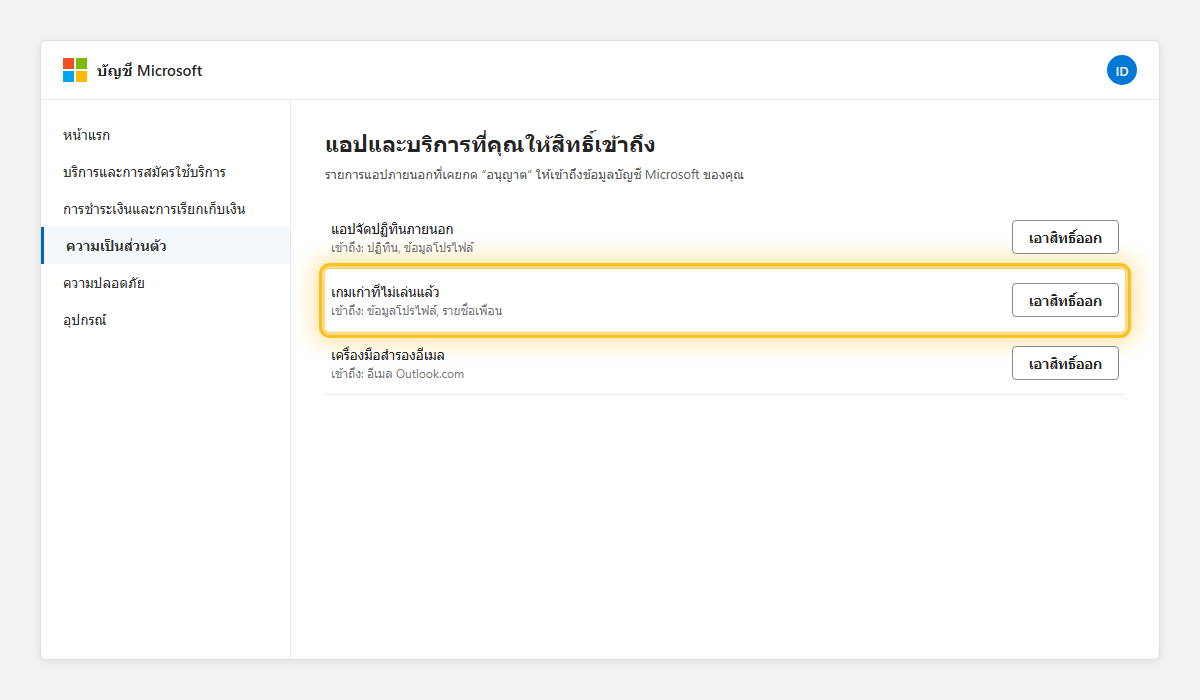
ถอนสิทธิ์แอปที่ไม่ใช้
กด เอาสิทธิ์ออก ใต้แอปที่ไม่ได้ใช้แล้ว ยืนยันอีกครั้ง แอปนั้นจะเข้าถึงข้อมูลบัญชีคุณไม่ได้อีก แต่ถ้ายังเปิดค้างอยู่ในเครื่องไหน มันอาจใช้เซสชันเดิมได้จนหมดอายุ ให้ออกจากระบบในแอปนั้นด้วย
ควรถอนอันไหน
- แอป เกม หรือเว็บที่เลิกใช้ไปแล้ว
- เครื่องมือที่ขอสิทธิ์กว้างเกินจำเป็น เช่น ขออ่านอีเมลทั้งกล่องทั้งที่ควรใช้แค่ปฏิทิน
- อะไรที่คุณจำไม่ได้ว่าเคยอนุญาต ให้ถอนไว้ก่อน ถ้าจำเป็นค่อยอนุญาตใหม่
ทำคู่กับการเช็ค กิจกรรมการเข้าสู่ระบบและอุปกรณ์ จะเห็นภาพความปลอดภัยบัญชีครบขึ้น
คำถามที่พบบ่อย
ถอนแล้วข้อมูลที่แอปเก็บไปแล้วหายไหม? ไม่ ต้องไปลบในระบบของแอปนั้นเอง หรือติดต่อผู้พัฒนา
ถอนสิทธิ์แอปของ Microsoft เองได้ไหม? แอปหลักของ Microsoft (Outlook, OneDrive) ผูกกับบัญชีโดยตรง จัดการที่แท็บอุปกรณ์แทน
