อยากแสดงว่าเงินเริ่มต้นเท่านี้ บวกรายรับ ลบรายจ่ายแต่ละก้อน แล้วเหลือเท่าไหร่ — Waterfall Chart (กราฟน้ำตก) วาดให้เห็นเป็นขั้นบันได แท่งบวกสีน้ำเงิน แท่งลบสีแดง แท่งยอดรวมสีเขียวยืนพื้น (ตามธีมเริ่มต้น สีอาจต่างกันในธีมอื่น)
วิธีสร้าง
| ขั้นตอน | วิธีทำ |
| 1 | จัดข้อมูล 2 คอลัมน์: ป้ายกำกับ (เงินต้น, รายรับ, ค่าเช่า, ค่าของ, คงเหลือ) และ ค่า (ใส่รายจ่ายเป็นเลขติดลบ) |
| 2 | เลือกข้อมูลทั้งหมด แท็บ Insert > กลุ่ม Charts > Insert Waterfall, Funnel, Stock… > Waterfall |
| 3 | ดับเบิลคลิกที่แท่ง “เงินต้น” และ “คงเหลือ” ทีละแท่ง > ในพาเนล Format Data Point ติ๊ก Set as Total ให้มันยืนจากเส้นศูนย์ |
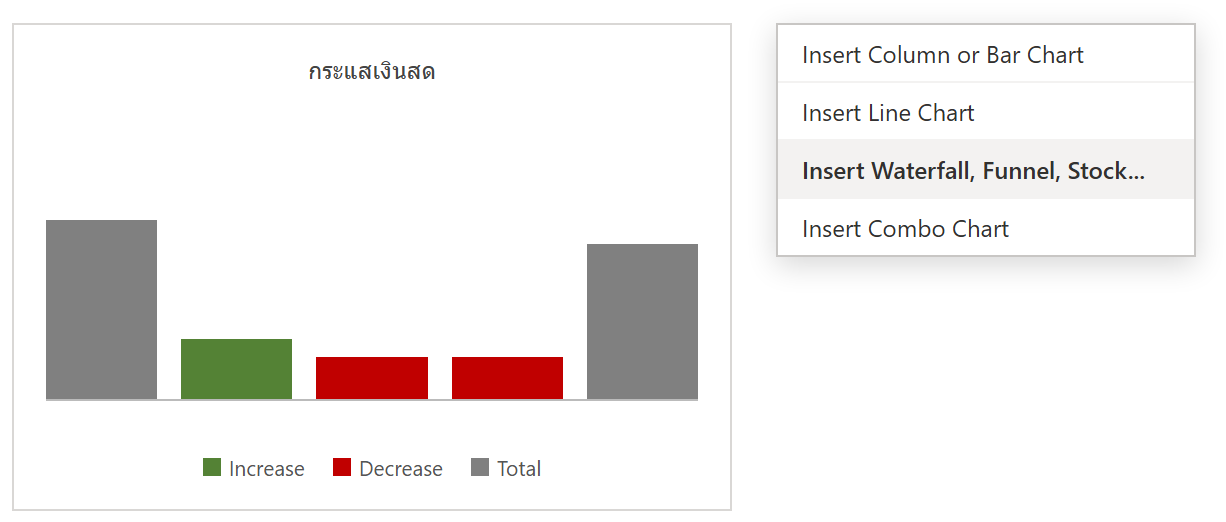
ภาพจำลองกราฟ Waterfall และเมนูแทรกกราฟ
อ่านกราฟ
| สี | หมายถึง |
| เขียว (Increase) | ค่าบวก ดันยอดสะสมขึ้น |
| แดง (Decrease) | ค่าลบ ดึงยอดสะสมลง |
| เทา (Total) | แท่งที่ตั้ง Set as Total — ยืนจากพื้น เป็นจุดเริ่ม/จุดสรุป |
ตัวอย่างใช้งานจริง: สรุปเงินในบัญชีสิ้นเดือน
ป้ายกำกับ: ยอดต้นเดือน / เงินเดือน / โบนัส / ค่าผ่อนบ้าน (−) / ค่ากิน (−) / ยอดปลายเดือน ใส่ค่าตามจริง (รายจ่ายติดลบ) ทำ Waterfall แล้ว Set as Total ที่ “ยอดต้นเดือน” กับ “ยอดปลายเดือน” จะเห็นชัดว่าเงินหายไปกับก้อนไหนมากสุด
ข้อควรรู้
ต้องใช้ Excel 2016 ขึ้นไป Waterfall ปรับแต่งได้น้อยกว่ากราฟทั่วไป (เปลี่ยนสีแต่ละกลุ่มได้ที่ Format Data Series) ถ้าแท่งยอดรวมลอยไม่ยืนพื้น แปลว่ายังไม่ได้ติ๊ก Set as Total ให้แท่งนั้น เชื่อมต่อแท่งด้วยเส้น connector เปิด/ปิดได้ที่ Format Data Series > Show connector lines
สรุป
จัดข้อมูลป้ายกำกับ + ค่า (รายจ่ายติดลบ) > Insert > Waterfall > ดับเบิลคลิกแท่งเริ่ม/สรุป แล้วติ๊ก Set as Total เหมาะกับอธิบายกระแสเงินสด กำไรขาดทุน หรือส่วนต่างงบ อยากรู้จักกราฟชนิดอื่น อ่าน สอนทำกราฟใน Excel
