Excel ไม่ได้ขีดเส้นใต้คำผิดให้เห็นระหว่างพิมพ์เหมือน Word แต่ก็มีตัวตรวจคำสะกดในตัว — กด F7 แล้วมันจะไล่ทั้งชีตเจอคำอังกฤษที่สะกดผิดในหัวตาราง ป้ายกำกับ หรือหมายเหตุ
วิธีตรวจคำสะกด
| ขั้นตอน | วิธีทำ |
| 1 | คลิกเซลล์เดียว (ตรวจทั้งชีต) หรือเลือกหลายเซลล์ (ตรวจเฉพาะที่เลือก) |
| 2 | แท็บ Review > Spelling หรือกด F7 |
| 3 | เจอคำผิด กล่องจะแสดง Suggestions ให้เลือก แล้วกด Change (หรือ Change All ถ้าผิดเหมือนกันหลายที่) |
| 4 | ถ้าคำถูกอยู่แล้ว (เช่น ชื่อเฉพาะ) กด Ignore Once / Ignore All หรือ Add to Dictionary |
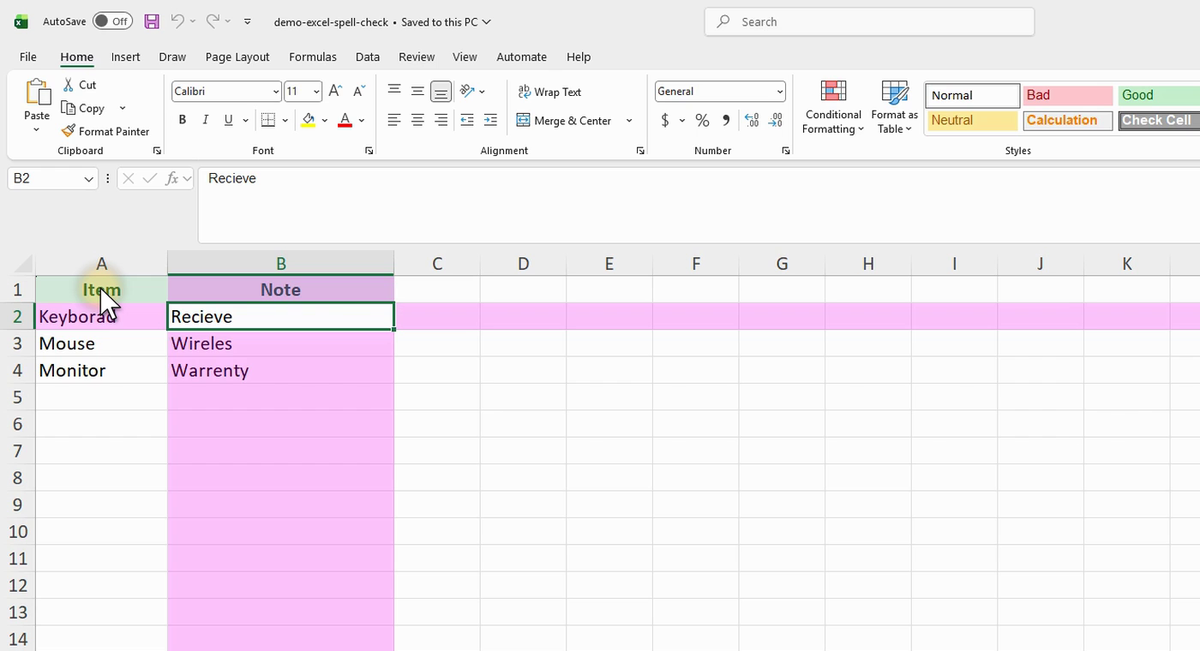
ภาพจริงจาก Excel (Microsoft 365): ตัวอย่าง SPELL CHECK จากคลิปสอน ข้อมูลในภาพเป็นตัวอย่างสมมติ อาจต่างจากตัวเลขในข้อความเล็กน้อย แต่หลักการเหมือนกัน
สิ่งที่ตัวตรวจ ตรวจและไม่ตรวจ
| ตรวจ | ข้อความที่พิมพ์เอง หัวตาราง หมายเหตุ ข้อความในกล่องข้อความ หัว-ท้ายกระดาษ |
| ไม่ตรวจ | เซลล์ที่เป็น สูตร (ตรวจแค่ผลลัพธ์ที่เป็นข้อความไม่ได้), ข้อความในแถบที่ป้องกันไว้ |
ตั้งภาษาให้ตรวจถูก
ในกล่อง Spelling ช่อง Dictionary language เลือกภาษาที่ต้องการตรวจ ถ้าคำไทยโดนมองว่าผิดหมด แปลว่ายังไม่มีชุดตรวจภาษาไทย เพิ่มได้ที่ File > Options > Language (Excel ตรวจไวยากรณ์ไม่ได้ ตรวจแค่การสะกด)
ตัวอย่างใช้งานจริง: ก่อนส่งรายงานให้ต่างชาติ
ไฟล์รายงานที่หัวคอลัมน์และหมายเหตุเป็นภาษาอังกฤษ ก่อนส่งกด F7 ไล่ทั้งไฟล์ เจอ “Amonut” ที่ควรเป็น “Amount” กด Change All แก้ทุกที่พร้อมกัน
ข้อควรรู้
ถ้าไม่มีคำผิดเลย กล่องจะไม่เปิด แต่ขึ้นข้อความว่าตรวจเสร็จแล้ว — ปุ่ม AutoCorrect ในกล่องจะเพิ่มคู่คำผิด-คำถูกเข้า AutoCorrect ให้แก้อัตโนมัติครั้งต่อไป และคำที่ Add to Dictionary จะใช้ร่วมกันทุกแอป Office
สรุป
กด F7 (หรือ Review > Spelling) ไล่ตรวจคำสะกดทั้งชีต เลือกจาก Suggestions แล้ว Change / Change All ตั้งภาษาที่ช่อง Dictionary language จำไว้ว่ามันไม่ตรวจเซลล์สูตร อยากให้แก้คำผิดอัตโนมัติตอนพิมพ์ อ่าน AutoCorrect ใน Excel
