เวลาแชร์ไฟล์ Excel ให้คนอื่นกรอกข้อมูล เช่น แบบฟอร์มลงทะเบียน หรือชีตที่มีสูตรคำนวณอยู่ บางครั้งไม่อยากให้คนอื่นมาแก้สูตรหรือหัวตารางโดยไม่ตั้งใจ Excel มีฟีเจอร์ Protect Sheet ที่ล็อกเฉพาะบางส่วนไว้ พร้อมเปิดให้แก้ไขได้เฉพาะช่องที่ต้องการ
ขั้นตอนที่ 1: เลือกช่องที่ยังอยากให้แก้ไขได้
ค่าเริ่มต้นของ Excel คือทุกเซลล์ถูกล็อกไว้หมดเมื่อเปิด Protect Sheet ดังนั้นต้องปลดล็อกเฉพาะช่องที่ต้องการให้แก้ไขได้ก่อน:
- เลือกช่องที่ต้องการเปิดให้แก้ไขได้ (เช่น ช่องกรอกชื่อ, ช่องกรอกจำนวน)
- คลิกขวา เลือก Format Cells
- ไปที่แท็บ Protection แล้วเอาเครื่องหมายถูกออกจาก Locked
- กด OK
ขั้นตอนที่ 2: เปิดใช้งาน Protect Sheet
- ไปที่แท็บ Review แล้วเลือก Protect Sheet
- ตั้งรหัสผ่าน (ไม่บังคับ แต่แนะนำถ้าไม่อยากให้ใครมาปลดล็อกเองได้)
- เลือกสิทธิ์ที่อนุญาตให้ทำได้ เช่น Select unlocked cells เพื่อให้กรอกได้เฉพาะช่องที่ปลดล็อกไว้
- กด OK แล้วยืนยันรหัสผ่านอีกครั้งถ้าตั้งไว้
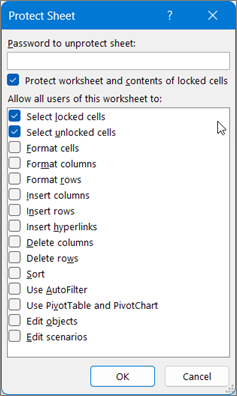
เมื่อเปิดใช้งานแล้ว ทุกเซลล์ที่ยังล็อกอยู่จะแก้ไขไม่ได้ ส่วนเซลล์ที่ปลดล็อกไว้ในขั้นตอนที่ 1 จะยังกรอกข้อมูลได้ตามปกติ
วิธีปลดล็อกภายหลัง
ไปที่ Review > Unprotect Sheet แล้วใส่รหัสผ่านที่ตั้งไว้ (ถ้ามี) เพื่อกลับมาแก้ไขได้ทั้งหมดเหมือนเดิม
สรุป
Protect Sheet เหมาะกับไฟล์ที่ต้องแชร์ให้คนอื่นกรอกข้อมูลบางส่วน แต่ไม่อยากให้แตะสูตรหรือโครงสร้างตาราง ช่วยลดความเสี่ยงไฟล์พังจากการแก้ไขผิดพลาดโดยไม่ตั้งใจได้มาก
