ไฟล์ Excel ที่มีข้อมูลสำคัญ เช่น บัญชีรายรับ-รายจ่าย ข้อมูลลูกค้า หรือรายชื่อพนักงาน ควรมีรหัสผ่านป้องกันไว้ ไม่ให้ใครก็ตามที่เปิดคอมพิวเตอร์เครื่องนั้นได้ เปิดไฟล์มาดูได้ทันที บทความนี้สอนวิธีตั้งรหัสผ่านให้ไฟล์ Excel แบบที่ต้องใส่รหัสก่อนถึงจะเปิดไฟล์ได้เลย
วิธีตั้งรหัสผ่านให้ไฟล์ Excel
- เปิดไฟล์ Excel ที่ต้องการล็อก
- ไปที่แท็บ File แล้วเลือก Info
- คลิกปุ่ม Protect Workbook (ไอคอนรูปกุญแจ) แล้วเลือก Encrypt with Password
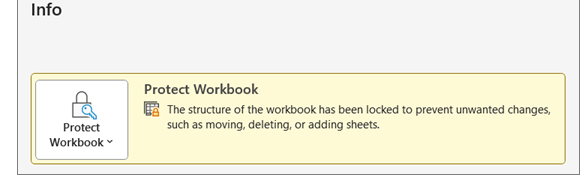
- พิมพ์รหัสผ่านที่ต้องการลงในช่อง Password แล้วกด OK
- พิมพ์รหัสผ่านเดิมอีกครั้งในช่อง Reenter Password เพื่อยืนยัน แล้วกด OK
- บันทึกไฟล์ (Ctrl+S) เพื่อให้รหัสผ่านมีผลจริง
ปุ่มเดียวกันนี้ยังใช้เข้าถึงการป้องกันรูปแบบอื่นได้ด้วย เช่น การล็อกโครงสร้างชีต (Protect Workbook Structure) หรือการล็อกเฉพาะบางเซลล์ (Protect Sheet) ซึ่งเป็นคนละแบบกับการเข้ารหัสทั้งไฟล์ที่สอนในบทความนี้
ครั้งต่อไปที่เปิดไฟล์จะเกิดอะไรขึ้น
หลังตั้งรหัสผ่านเสร็จ ทุกครั้งที่มีใครเปิดไฟล์นี้ (รวมถึงตัวเราเองด้วย) Excel จะขึ้นหน้าต่างให้กรอกรหัสผ่านก่อน ถ้าใส่รหัสผิดหรือไม่มีรหัส จะเปิดไฟล์ไม่ได้เลย
วิธีลบรหัสผ่านออกภายหลัง
- เปิดไฟล์ด้วยรหัสผ่านเดิมให้เรียบร้อยก่อน
- ไปที่ File > Info > Protect Workbook > Encrypt with Password อีกครั้ง
- ลบรหัสผ่านที่อยู่ในช่องออกให้เป็นช่องว่าง แล้วกด OK
- บันทึกไฟล์อีกครั้ง
ข้อควรระวังที่สำคัญมาก
- Microsoft กู้รหัสผ่านที่ลืมให้ไม่ได้ — ถ้าลืมรหัส เท่ากับไฟล์นั้นเปิดไม่ได้อีกเลยตลอดกาล ควรตั้งรหัสที่จำได้แน่ๆ หรือจดเก็บไว้ในที่ปลอดภัย
- รหัสผ่านมีการแยกตัวพิมพ์เล็ก-ใหญ่ (Case-sensitive) พิมพ์
Password1กับpassword1ถือว่าเป็นคนละรหัสกัน - การล็อกไฟล์ด้วยรหัสผ่านช่วยกันคนทั่วไปเปิดไฟล์โดยไม่ได้รับอนุญาต แต่ไม่ใช่การป้องกันระดับสูงสุด ถ้าข้อมูลอ่อนไหวมาก (เช่น เลขบัตรเครดิต) ไม่ควรส่งไฟล์ที่ล็อกด้วยรหัสผ่านอย่างเดียวผ่านช่องทางที่ไม่ปลอดภัย
