ลาก “วันที่” ลงในแถวของ PivotTable แล้วได้รายการยาวเหยียดวันละบรรทัด อ่านไม่รู้เรื่อง — สั่ง Group ให้ยุบเป็นเดือน ไตรมาส หรือปี เพื่อดูภาพรวมได้ทันที
วิธีจัดกลุ่มวันที่
| ขั้นตอน | วิธีทำ |
| 1 | คลิกขวาที่ค่าวันที่ค่าใดก็ได้ในคอลัมน์ Row Labels ของ PivotTable |
| 2 | เลือก Group… |
| 3 | ในช่อง By คลิกเลือก Months, Quarters, Years (เลือกหลายอันพร้อมกันได้) |
| 4 | ปรับ Starting at / Ending at ถ้าต้องการ แล้วกด OK |
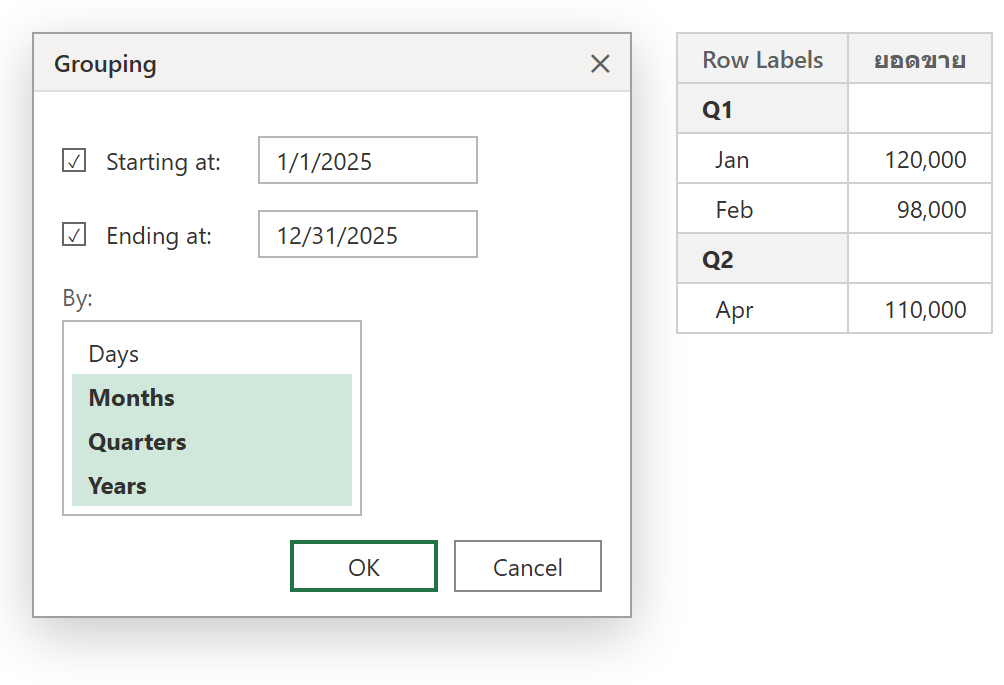
ภาพจำลองกล่อง Grouping และผลลัพธ์
ผลที่ได้
| เลือก By | ผล |
| Months อย่างเดียว | ยุบทุกวันในเดือนเดียวกันเป็น 1 บรรทัด (Jan, Feb…) |
| Years + Quarters + Months | ซ้อนกัน 3 ชั้น กด +/- ยุบ-กางแต่ละปี/ไตรมาสได้ |
| Days + Number of days = 7 | จัดเป็นช่วงทีละ 7 วัน (รายสัปดาห์) |
ยกเลิก: คลิกขวาที่กลุ่ม > Ungroup
ตัวอย่างใช้งานจริง: สรุปรายจ่ายบ้านรายเดือน
ไฟล์บันทึกรายจ่าย (วันที่ / หมวด / จำนวน) ทำ PivotTable ลากวันที่ลง Rows, จำนวนลง Values พอ Group เป็น Months จะเห็นยอดรวมรายจ่ายแต่ละเดือนทันที เพิ่ม Years ด้วยถ้ามีข้อมูลข้ามปี
ข้อควรรู้
ถ้าเมนู Group เป็นสีจางหรือขึ้น “Cannot group that selection” แปลว่าคอลัมน์วันที่มีค่าที่ ไม่ใช่วันที่จริง ปนอยู่ — มักเป็น วันที่ที่เก็บเป็นข้อความ หรือมีเซลล์ว่าง แก้ที่ข้อมูลต้นทางก่อนแล้ว Refresh การจัดกลุ่มมีผลกับ ทุก PivotTable ที่ใช้แหล่งข้อมูลเดียวกัน ในไฟล์
สรุป
คลิกขวาที่วันที่ใน PivotTable > Group > เลือก Months / Quarters / Years ใน By เพื่อยุบเป็นภาพรวม ยกเลิกด้วย Ungroup ถ้า Group ไม่ได้ให้เช็คว่าวันที่เป็นวันที่จริงทั้งคอลัมน์ อยากกรองช่วงวันแบบเลื่อนแถบ อ่าน PivotTable Timeline
