ดับเบิลคลิกไฟล์ CSV ที่มีภาษาไทยแล้วเจอตัวอักษรเพี้ยนเป็น “สมด ปัญหาอยู่ที่การเข้ารหัส แก้ได้ด้วยการนำเข้าแล้วเลือก UTF-8 บทความนี้สรุปวิธี เปิด CSV ภาษาไทย Excel ให้อ่านออก
วิธีที่ได้ผลแน่: นำเข้าผ่าน Get Data
| ขั้นตอน | สิ่งที่ต้องทำ |
|---|---|
| 1 | เปิด Excel ไฟล์ว่าง ไปที่แท็บ ข้อมูล (Data) |
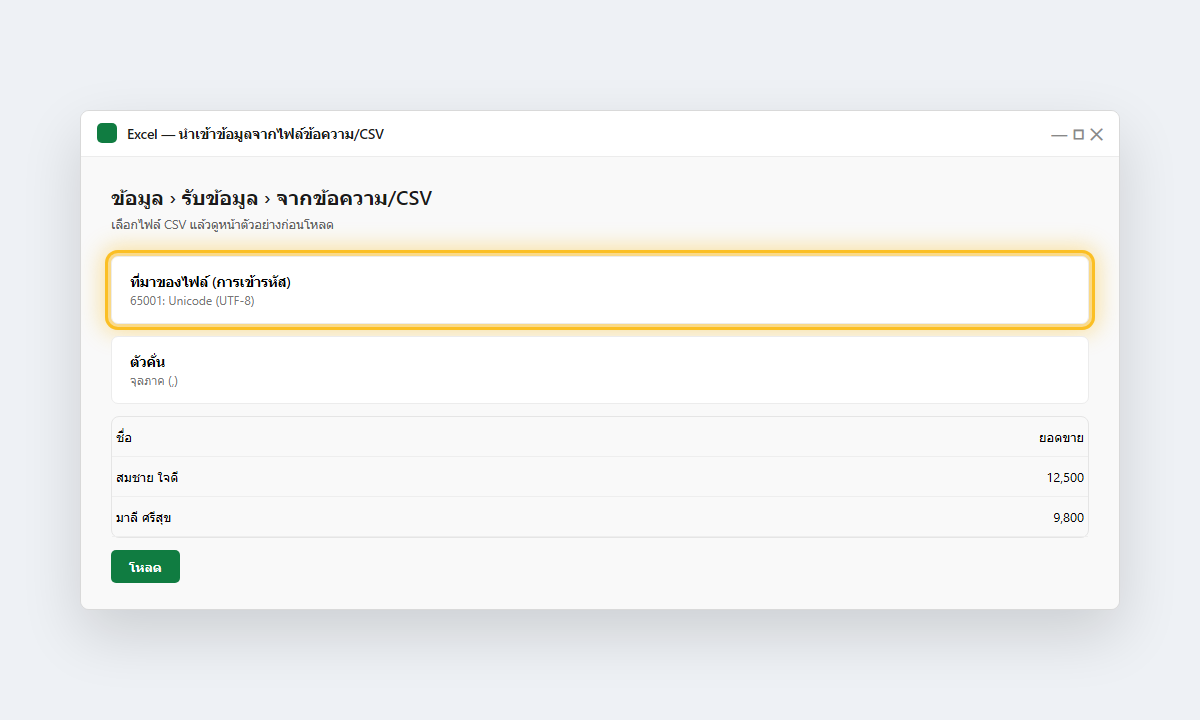
| 2 | กด รับข้อมูล › จากไฟล์ › จากข้อความ/CSV (Get Data › From Text/CSV) |
| 3 | เลือกไฟล์ CSV จะมีหน้าต่างตัวอย่างขึ้นมา |
| 4 | ที่ช่อง ที่มาของไฟล์ (File Origin) เลือก 65001: Unicode (UTF-8) ตัวอักษรไทยในตัวอย่างจะกลับมาอ่านออกทันที |
| 5 | ตรวจ ตัวคั่น ให้เป็นจุลภาค แล้วกด โหลด |
ถ้ายังเพี้ยน ลองอีก 2 ทาง
- เปิดไฟล์ CSV ด้วย Notepad แล้ว บันทึกเป็น ตั้ง Encoding เป็น UTF-8 with BOM จากนั้นดับเบิลคลิกเปิดใน Excel จะอ่านไทยได้
- ถ้าไฟล์มาจากระบบเก่า อาจเป็นรหัส TIS-620 / Windows-874 ให้เลือกการเข้ารหัสนั้นในขั้นตอนนำเข้าแทน UTF-8
บันทึกกลับเป็น CSV ไม่ให้เพี้ยน
กด บันทึกเป็น แล้วเลือกชนิดไฟล์ CSV UTF-8 (คั่นด้วยจุลภาค) ไม่ใช่ CSV แบบธรรมดา คนอื่นเปิดต่อจะเห็นภาษาไทยถูกต้อง
คำถามที่พบบ่อย
ทำไมดับเบิลคลิกเปิดตรง ๆ ถึงเพี้ยน? Excel เดารหัสจากค่าเริ่มต้นของเครื่อง ซึ่งมักไม่ใช่ UTF-8 การนำเข้าให้เราเลือกเองจึงชัวร์กว่า
ตัวเลขกลายเป็นวันที่หรือ 0 หายหน้า? ในขั้นตอนนำเข้า กำหนดชนิดข้อมูลของคอลัมน์เป็นข้อความก่อนโหลด
ตัวหนังสือไทยเล็กมากในแท็บชีต? คนละเรื่องกับการเข้ารหัส ดู แก้ฟอนต์ไทยเล็กในแท็บ Excel
