บางทีการเขียนเงื่อนไขแบบ “ไม่ใช่” อ่านง่ายกว่าเขียนเงื่อนไขตรงๆ แล้วกลับด้าน NOT คือสูตรที่กลับค่าตรรกะ ถ้าใส่ค่าที่เป็น TRUE จะได้ FALSE กลับมา และถ้าใส่ FALSE จะได้ TRUE กลับมา
🎬 ดูวิดีโอสอน (0 นาที 48 วินาที) บน Excel จริง หรืออ่านขั้นตอนละเอียดด้านล่างได้เลย
ตัวอย่าง: เช็คว่าสต๊อกไม่ว่างเปล่า
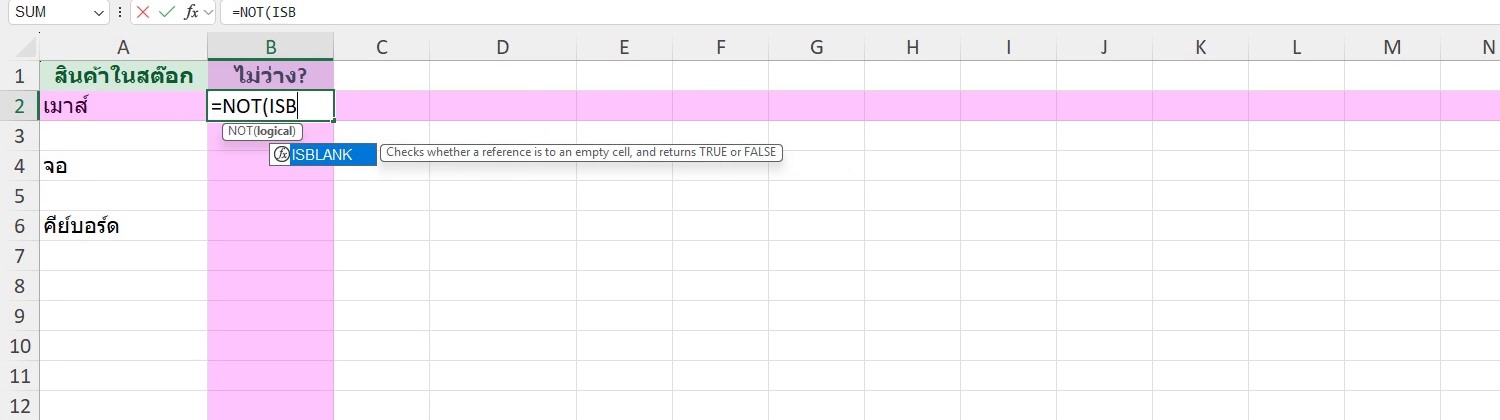
พิมพ์สูตรในเซลล์ผลลัพธ์ แล้วกด Enter (NOT) · ภาพจากคลิปสอน (Excel Microsoft 365) ตัวเลขตัวอย่างในภาพอาจต่างจากในบทความ แต่ขั้นตอนเหมือนกัน
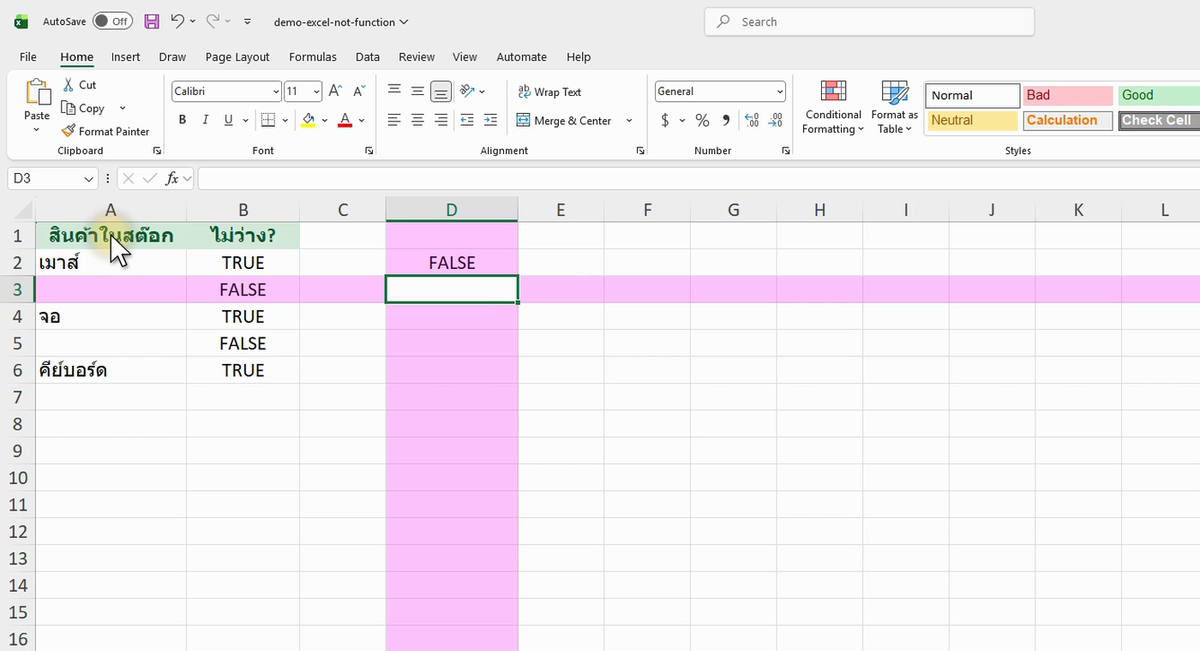
ภาพจริงจาก Excel (Microsoft 365): ตัวอย่าง NOT จากคลิปสอน ข้อมูลในภาพเป็นตัวอย่างสมมติ อาจต่างจากตัวเลขในข้อความเล็กน้อย แต่หลักการเหมือนกัน
ตัวอย่างสูตร =NOT(ISBLANK(A1)) ได้ผลลัพธ์ TRUE
ISBLANK(A1) เช็คว่าเซลล์ว่างไหม ถ้า A1 มีค่า 15 อยู่ ISBLANK จะได้ FALSE (ไม่ว่าง) แล้ว NOT กลับค่าให้เป็น TRUE หมายถึง “ไม่ว่างเปล่า” อ่านเงื่อนไขแบบนี้ตรงกับความหมายที่ต้องการสื่อมากกว่า
ใช้คู่กับ IF เขียนเงื่อนไขแบบปฏิเสธ
ตัวอย่างเช่น =IF(NOT(A1>100),"ยังไม่เกินเป้า","เกินเป้าแล้ว") อ่านง่ายกว่าเขียนเงื่อนไขกลับด้าน (A1<=100) ในบางกรณีที่เงื่อนไขซับซ้อนหลายชั้น NOT ช่วยให้สูตรอ่านตรงตามภาษาพูดมากขึ้น
สรุป
NOT ไม่ได้ใช้บ่อยเดี่ยวๆ แต่มีประโยชน์เวลาเขียนเงื่อนไขซับซ้อนที่อยากสื่อความหมายแบบ “ไม่ใช่” ให้ชัดเจน ใช้คู่กับ AND, OR, หรือ ISBLANK/ISNUMBER/ISTEXT ได้อย่างยืดหยุ่น
