ต้องการตรวจว่าตัวเลขในเซลล์เป็นเลขคู่หรือเลขคี่ เพื่อนำไปใช้กับเงื่อนไขต่อ เช่น จัดแถวสีสลับ หรือแบ่งกลุ่มข้อมูล ใช้ฟังก์ชัน ISEVEN และ ISODD เช็คได้ทันทีโดยไม่ต้องเขียนสูตรคำนวณเศษเหลือเอง
🎬 ดูวิดีโอสอน (1 นาที 5 วินาที) บน Excel จริง หรืออ่านขั้นตอนละเอียดด้านล่างได้เลย
ISEVEN และ ISODD คืออะไร
ทั้งสองฟังก์ชันตรวจสอบว่าตัวเลขเป็นเลขคู่หรือเลขคี่ แล้วคืนค่าเป็น TRUE หรือ FALSE รูปแบบสูตรคือ
=ISEVEN(ตัวเลข) และ =ISODD(ตัวเลข)
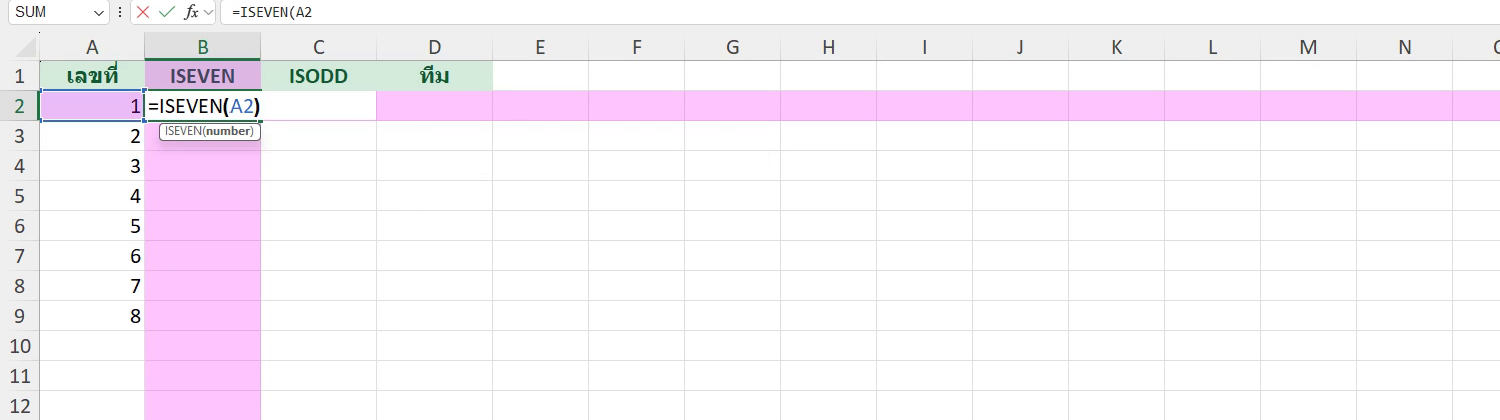
พิมพ์สูตรในเซลล์ผลลัพธ์ แล้วกด Enter (ISEVEN ISODD) · ภาพจากคลิปสอน (Excel Microsoft 365) ตัวเลขตัวอย่างในภาพอาจต่างจากในบทความ แต่ขั้นตอนเหมือนกัน
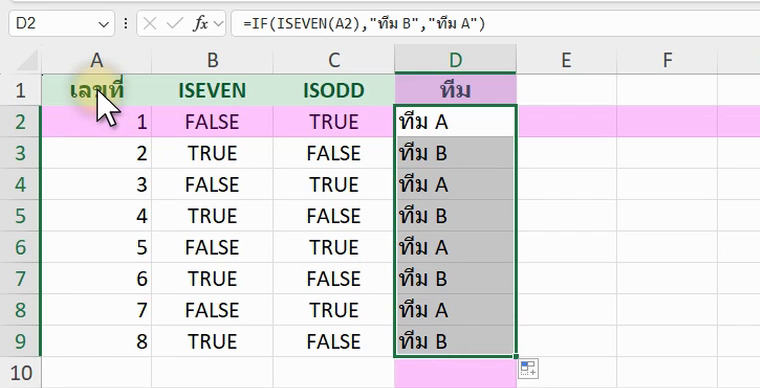
ภาพจริงจาก Excel: ตัวอย่างสูตร ISEVEN (ข้อมูลในภาพเป็นตัวอย่างสมมติ อาจต่างจากตัวเลขในข้อความเล็กน้อย แต่หลักการเหมือนกัน)
ตัวอย่างสูตร =ISEVEN(A2) ได้ผลลัพธ์ TRUE
ใช้ร่วมกับ IF เพื่อจัดกลุ่มข้อมูล
มักไม่ใช้ ISEVEN/ISODD เดี่ยวๆ แต่ครอบด้วย IF เพื่อแสดงข้อความหรือทำเงื่อนไขต่อ
=IF(ISEVEN(A2),"กลุ่ม A","กลุ่ม B")
ตัวอย่างใช้งานจริง: ไล่สีแถวสลับด้วย Conditional Formatting
ใช้ ISEVEN ร่วมกับ ROW() ในกฎ Conditional Formatting เพื่อไล่สีพื้นหลังแถวคู่/แถวคี่สลับกันแบบอัตโนมัติ
=ISEVEN(ROW())
อ่านวิธีตั้งค่ากฎเพิ่มเติมที่ Conditional Formatting ใน Excel
ข้อควรรู้
- ถ้าใส่ทศนิยม ฟังก์ชันจะตัดเศษทศนิยมทิ้งก่อนเช็คเสมอ เช่น 4.9 จะถูกมองเป็นเลขคู่เพราะปัดเป็น 4
- ใส่ข้อความหรือค่าที่ไม่ใช่ตัวเลขจะได้
#VALUE!