พิมพ์ตาราง Excel ออกมาหลายหน้าแล้วไม่รู้ว่าหน้าไหนเป็นหน้าไหน ไม่มีวันที่ ไม่มีชื่อรายงาน — ใส่ หัวกระดาษ (Header) และ ท้ายกระดาษ (Footer) ให้ทุกหน้ามีเลขหน้า วันที่ และชื่องานเหมือนกันโดยอัตโนมัติ
วิธีใส่หัว-ท้ายกระดาษ
| ขั้นตอน | วิธีทำ |
| 1 | แท็บ Insert > กลุ่ม Text > Header & Footer |
| 2 | Excel สลับไปมุมมอง Page Layout และแสดงกล่องหัวกระดาษ 3 ช่อง (ซ้าย / กลาง / ขวา) |
| 3 | คลิกช่องที่ต้องการ แล้วพิมพ์ข้อความ หรือกดปุ่มองค์ประกอบบนแท็บ Header & Footer |
| 4 | เลื่อนลงล่างสุดของหน้าเพื่อใส่ท้ายกระดาษแบบเดียวกัน |
| 5 | คลิกเซลล์ใดก็ได้ในตาราง แล้วกลับไปมุมมอง Normal (แท็บ View) |
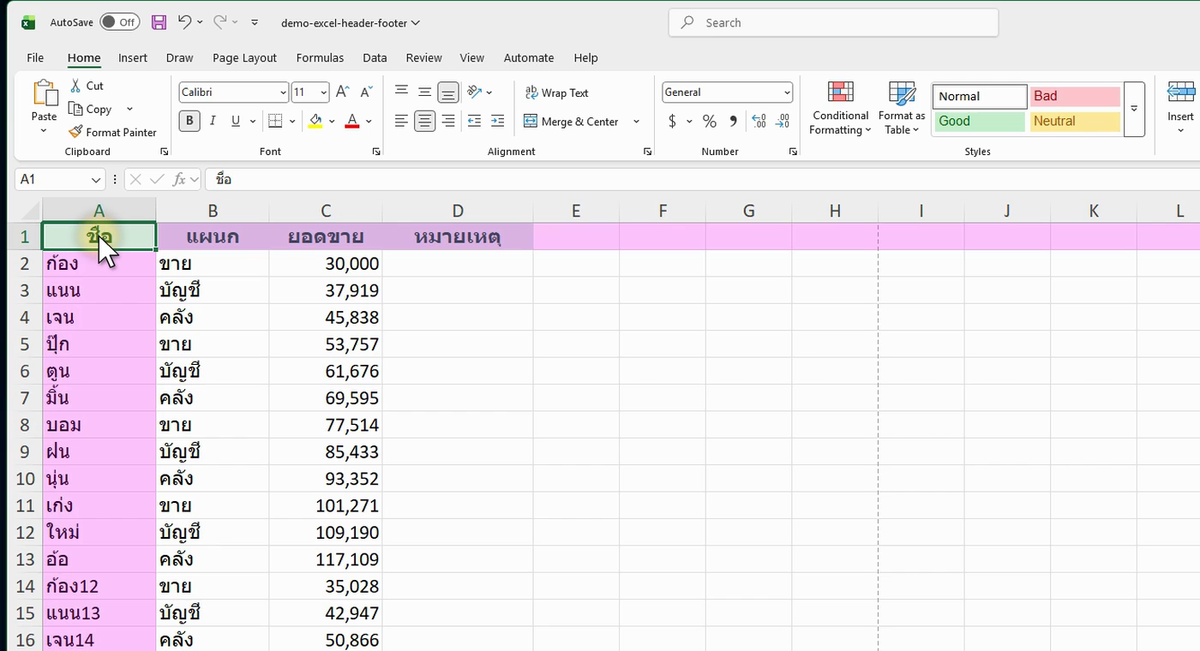
ภาพจริงจาก Excel (Microsoft 365): ตัวอย่าง HEADER FOOTER จากคลิปสอน ข้อมูลในภาพเป็นตัวอย่างสมมติ อาจต่างจากตัวเลขในข้อความเล็กน้อย แต่หลักการเหมือนกัน
ปุ่มองค์ประกอบที่ใช้บ่อย
| ปุ่ม | ใส่อะไร (โค้ดที่แสดง) |
| Page Number | เลขหน้าปัจจุบัน &[Page] |
| Number of Pages | จำนวนหน้าทั้งหมด &[Pages] |
| Current Date / Time | วันที่/เวลาตอนพิมพ์ อัปเดตอัตโนมัติ &[Date] |
| File Name / File Path | ชื่อไฟล์ / ที่อยู่ไฟล์ |
| Sheet Name | ชื่อชีต &[Tab] |
| Picture | รูป เช่น โลโก้ (ปรับขนาดด้วยปุ่ม Format Picture) |
ผสมข้อความกับปุ่มได้ เช่น พิมพ์ หน้า → กด Page Number → พิมพ์ / → กด Number of Pages จะได้ “หน้า 1 / 5”
ตัวอย่างใช้งานจริง: รายงานค่าใช้จ่ายในบ้านรายเดือน
ทำสรุปค่าใช้จ่ายบ้านแล้วปรินต์เก็บแฟ้มทุกเดือน อยากให้ทุกใบมีเดือนและเลขหน้ากำกับ
| ช่อง | ใส่อะไร |
| หัวกระดาษ ซ้าย | พิมพ์ “ค่าใช้จ่ายบ้าน” |
| หัวกระดาษ ขวา | กด Current Date |
| ท้ายกระดาษ กลาง | พิมพ์ “หน้า ” → Page Number → “ / ” → Number of Pages |
ข้อควรรู้
หัว-ท้ายกระดาษ ไม่แสดงในมุมมอง Normal เห็นได้เฉพาะใน Page Layout view และตอน File > Print และตั้ง แยกกันแต่ละชีต ถ้าต้องการเหมือนกันทั้งไฟล์ให้ จัดกลุ่มชีต ก่อนตั้ง ส่วนตัวเลือก Different First Page ในกลุ่ม Options ใช้เมื่ออยากให้หน้าแรกไม่มีเลขหน้า ถ้าอยากให้ แถวหัวตาราง ซ้ำทุกหน้า (ไม่ใช่หัวกระดาษ) ให้ใช้ Print Titles แทน
สรุป
Insert > Text > Header & Footer แล้วคลิกช่องซ้าย/กลาง/ขวา กดปุ่ม Page Number, Current Date, Sheet Name ผสมกับข้อความได้ตามใจ เสร็จแล้วกลับมุมมอง Normal อยากคุมหน้ากระดาษต่อ อ่าน พิมพ์ให้พอดีหน้าเดียวใน Excel
