EXPAND ขยายตาราง (array) ให้มีขนาดใหญ่ขึ้นตามที่กำหนด แล้วเติมช่องที่เกินมาด้วยค่าที่เราเลือก ประโยชน์หลักคือบังคับให้ผลลัพธ์ที่ล้นออกมา (spill) มีขนาดคงที่เสมอ เพื่อให้การอ้างอิงต่อ การจัดรูปแบบ หรือการวางแผงข้อมูลบนแดชบอร์ดไม่ขยับไปมา เป็นสูตร dynamic array ใน Microsoft 365
รูปแบบของสูตร EXPAND
=EXPAND(ตาราง, จำนวนแถว, [จำนวนคอลัมน์], [เติมด้วยค่าอะไร])
ถ้าไม่ใส่ค่าที่จะเติม จะเติมด้วย #N/A ส่วนใหญ่จึงนิยมกำหนดเป็น "" (ว่าง) หรือ 0
ตัวอย่างที่ 1: ขยายผลลัพธ์ให้เต็ม 5 แถวเสมอ
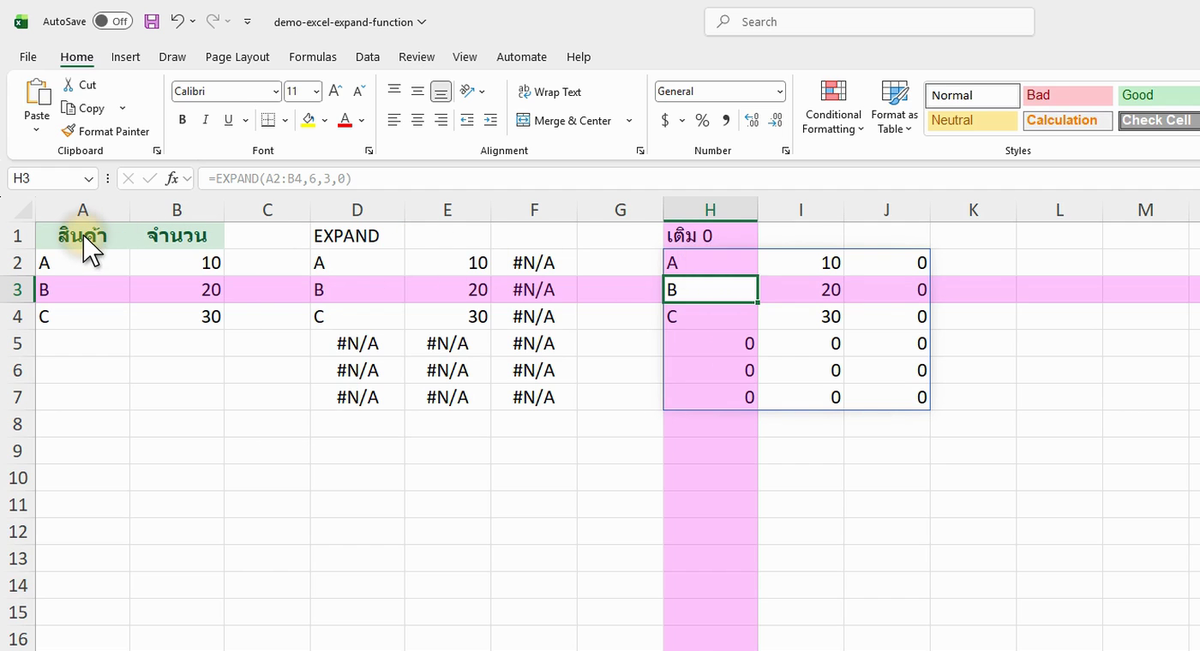
ภาพจริงจาก Excel (Microsoft 365): ตัวอย่าง EXPAND จากคลิปสอน ข้อมูลในภาพเป็นตัวอย่างสมมติ อาจต่างจากตัวเลขในข้อความเล็กน้อย แต่หลักการเหมือนกัน
ตัวอย่างสูตร =EXPAND(FILTER(A2:B6, B2:B6>100), 5, 2, "") ได้ผลลัพธ์ ก้อง / 250 / เจน / 300 / (ว่าง) / (ว่าง) / (ว่าง) / (ว่าง)
FILTER คืนมา 2 แถว แต่ EXPAND บังคับให้เป็น 5 แถว 2 คอลัมน์เสมอ เติมช่องที่เหลือด้วยค่าว่าง ทำให้แผงตารางบนรายงานมีความสูงคงที่ ไม่ว่าจะกรองได้กี่รายการ
ตัวอย่างที่ 2: เติมให้เท่ากันก่อนต่อตาราง
ตัวอย่างสูตร =VSTACK(EXPAND(A2:A4, 3, 2, ""), C2:D5) ได้ผลลัพธ์ ก้อง / (ว่าง) / ตูน / (ว่าง)
คอลัมน์ A มีข้อมูลแค่คอลัมน์เดียว แต่จะเอาไปต่อ (VSTACK) กับตาราง C:D ที่มี 2 คอลัมน์ ต้อง EXPAND ให้ A กว้าง 2 คอลัมน์ก่อน ไม่งั้น VSTACK จะเติม #N/A ให้เอง
ข้อควรรู้
- ขยายได้อย่างเดียว — จำนวนแถว/คอลัมน์ที่ระบุต้องไม่น้อยกว่าขนาดเดิม ถ้าน้อยกว่าจะได้
#VALUE!ถ้าอยากตัดให้เล็กลงใช้ TAKE หรือ DROP - เว้นจำนวนคอลัมน์ได้ — ถ้าใส่แค่จำนวนแถว คอลัมน์จะคงเดิม
- เป็นสูตรของ Microsoft 365 / Excel 2024
