กรอกข้อมูลลงตารางที่มีคอลัมน์เยอะๆ ต้องเลื่อนซ้าย-ขวาไปมาจนตาลาย และเสี่ยงกรอกผิดช่อง — Excel มี Data Form ที่เปิดข้อมูลทีละแถวเป็นหน้าฟอร์ม กรอกครบทุกช่องแล้วกด New ต่อแถวถัดไป ไม่ต้องเลื่อนจอ
เพิ่มปุ่ม Form ก่อน (ไม่มีใน Ribbon)
| ขั้นตอน | วิธีทำ |
| 1 | คลิกลูกศร Customize Quick Access Toolbar > More Commands |
| 2 | ช่อง Choose commands from เลือก All Commands (หรือ Commands Not in the Ribbon ก็เจอ Form เหมือนกัน และรายการสั้นกว่า) |
| 3 | เลื่อนหา Form… > กด Add > OK |
วิธีใช้
| ขั้นตอน | วิธีทำ |
| 1 | คลิกในตารางหรือช่วงข้อมูลที่ มีแถวหัวคอลัมน์ |
| 2 | กดปุ่ม Form ที่เพิ่งเพิ่ม (อยู่บน Quick Access Toolbar มุมซ้ายบน หรือกด Alt แล้วตามด้วยเลขลำดับของปุ่ม นับ AutoSave เป็นปุ่มที่ 1) |
| 3 | ฟอร์มจะแสดงแต่ละคอลัมน์เป็นช่องกรอก แก้แล้วกด Enter เพื่อบันทึกแถวนั้น |
| 4 | กด New เพื่อเพิ่มแถวใหม่ / Find Next / Find Prev เลื่อนดูแถว |
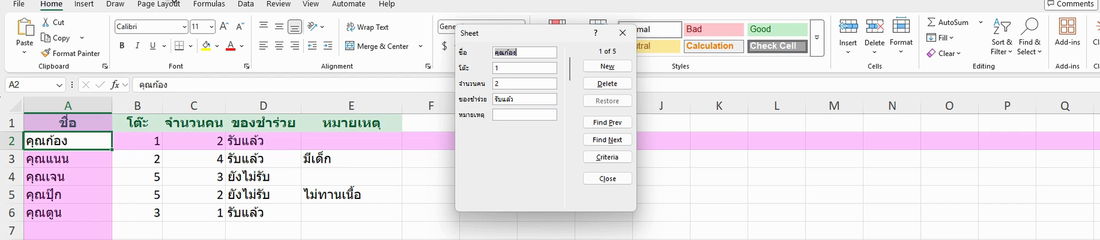
ภาพจริงจาก Excel: Data Form ของตารางรายชื่อแขก (แถว 1 of 5)
ปุ่มในฟอร์ม
| ปุ่ม | ทำอะไร |
| New | เพิ่มแถวใหม่ต่อท้ายตาราง |
| Delete | ลบแถวที่กำลังดูอยู่ |
| Restore | ยกเลิกการแก้ในแถวปัจจุบัน (ก่อนกด Enter) |
| Criteria | พิมพ์เงื่อนไขค้นหา เช่น จังหวัด = เชียงใหม่ แล้วกด Find Next ไล่ดูเฉพาะแถวที่ตรง (ในโหมดค้นหา ปุ่ม Criteria จะเปลี่ยนชื่อเป็น Form กดเพื่อกลับหน้าฟอร์มปกติ) |
ตัวอย่างใช้งานจริง: ลงทะเบียนแขกงานแต่ง
ชีตรายชื่อแขกมีคอลัมน์ ชื่อ / โต๊ะ / จำนวนคน / ของชำร่วย / หมายเหตุ กรอกในตารางตรงๆ ต้องเลื่อนจอ เปิด Form แล้วกรอกทีละคน กด New ต่อคนถัดไป เร็วและไม่พลาดช่อง พอต้องหาว่าใครนั่งโต๊ะ 5 กด Criteria พิมพ์ 5 ในช่องโต๊ะ แล้ว Find Next (Find Next ค้นจากแถวปัจจุบันลงไป ถ้าเพิ่งกด New อยู่แถวใหม่ท้ายตาราง ให้กด Page Up ย้อนไปแถวแรกก่อน)
ข้อควรรู้
Data Form รองรับได้ สูงสุด 32 คอลัมน์ ช่องที่เป็นสูตรจะแสดงผลลัพธ์แต่แก้ไม่ได้ในฟอร์ม และฟอร์มนี้ไม่มีการตรวจความถูกต้อง ถ้าต้องการดรอปดาวน์หรือบังคับรูปแบบ ใช้ Data Validation ที่เซลล์ หรือทำฟอร์มจริงด้วย ตัวควบคุมฟอร์ม
สรุป
เพิ่มปุ่ม Form เข้า Quick Access Toolbar ก่อน แล้วคลิกในตารางที่มีหัวคอลัมน์ กดปุ่มนั้น จะได้หน้าฟอร์มกรอกทีละแถว มี New / Find / Criteria ครบ เหมาะกับตารางคอลัมน์เยอะที่กรอกในชีตตรงๆ แล้วเลื่อนจอลำบาก
