เวลาหาส่วนต่างระหว่างสองค่า เช่น ยอดขายจริงกับเป้าหมาย บางทีผลลบออกมาติดลบเพราะทำได้น้อยกว่าเป้า ทำให้ตารางดูรกด้วยเครื่องหมายลบปนกัน ABS (Absolute) คือสูตรที่ตัดเครื่องหมายลบออก เหลือแต่ค่าตัวเลขล้วนๆ เสมอ ไม่ว่าค่าตั้งต้นจะบวกหรือลบ
🎬 ดูวิดีโอสอน (0 นาที 51 วินาที) บน Excel จริง หรืออ่านขั้นตอนละเอียดด้านล่างได้เลย
ตัวอย่าง: หาส่วนต่างยอดขายกับเป้าหมาย
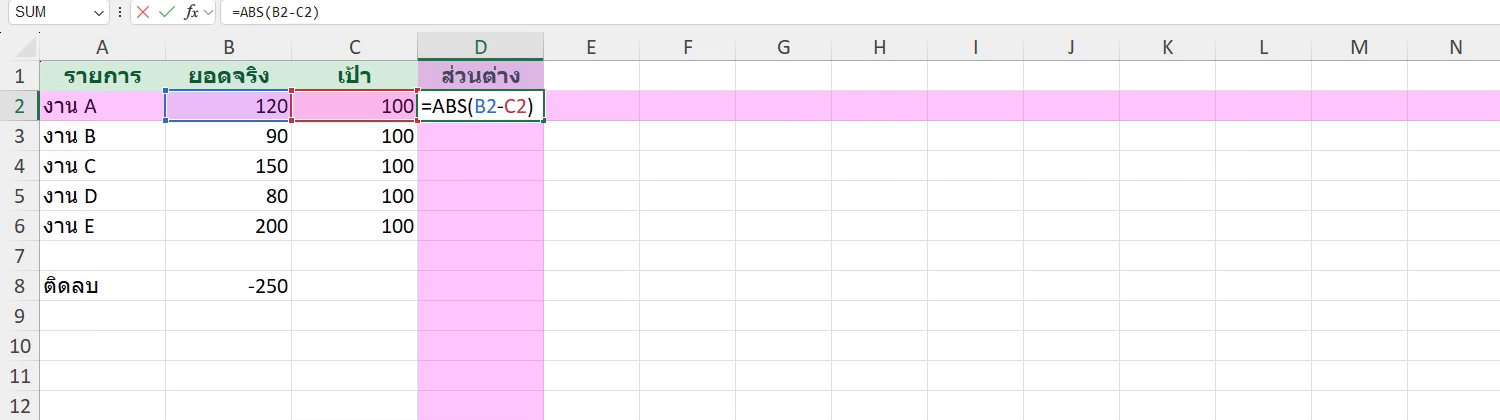
พิมพ์สูตรในเซลล์ผลลัพธ์ แล้วกด Enter (ABS) · ภาพจากคลิปสอน (Excel Microsoft 365) ตัวเลขตัวอย่างในภาพอาจต่างจากในบทความ แต่ขั้นตอนเหมือนกัน
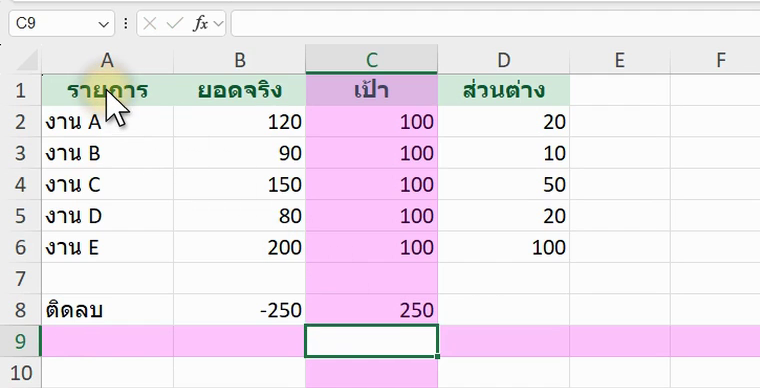
ภาพจริงจาก Excel: ตัวอย่างสูตร ABS (ข้อมูลในภาพเป็นตัวอย่างสมมติ อาจต่างจากตัวเลขในข้อความเล็กน้อย แต่หลักการเหมือนกัน)
ตัวอย่างสูตร =ABS(A1-B1) ได้ผลลัพธ์ 45000
ถ้ายอดขายจริง (A1) คือ 45,000 และเป้าหมาย (B1) คือ 50,000 การลบตรงๆ จะได้ -5,000 แต่ใส่ ABS ครอบไว้จะได้ 5,000 เท่ากันไม่ว่าทำได้เกินหรือขาดเป้า เหมาะกับตารางที่สนใจแค่ “ห่างจากเป้าเท่าไหร่” ไม่สนทิศทาง
ตัวอย่าง: แปลงค่าติดลบเป็นบวกตรงๆ
ตัวอย่างสูตร =ABS(A1) ได้ผลลัพธ์ 120
สรุป
ABS ใช้บ่อยตอนหาส่วนต่าง คำนวณความคลาดเคลื่อน หรือทำสูตรที่ไม่อยากให้ผลลัพธ์ติดลบกวนใจ ใช้ครอบสูตรอื่นได้เลย เช่น ครอบผลลบระหว่างสองเซลล์ตามตัวอย่างด้านบน
