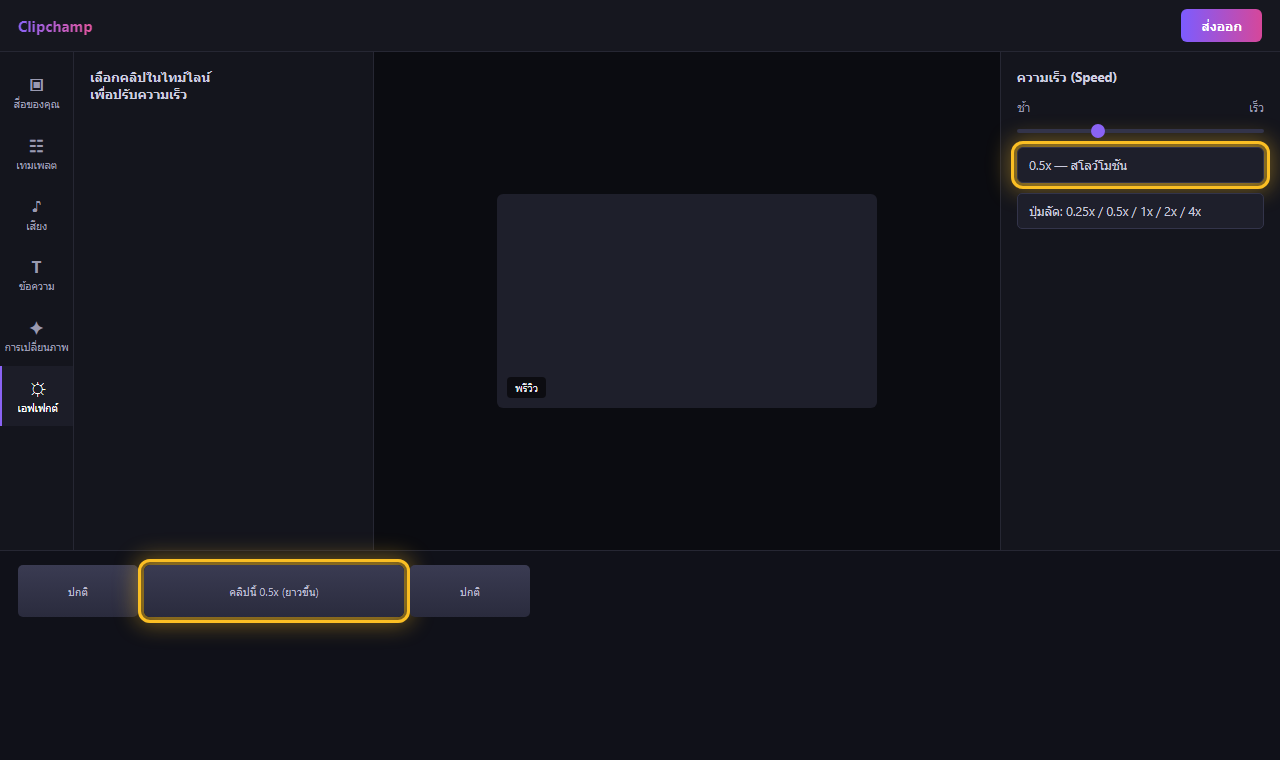
อยากให้ช็อตกระโดดน้ำดูช้าสวย หรือย่อคลิปเดินป่า 10 นาทีให้เหลือ 20 วินาที ทำได้หมดด้วยการ ปรับความเร็ววิดีโอ Clipchamp ผ่านแผง Speed บทความนี้สรุปวิธีและข้อควรระวัง
ปรับความเร็วทีละขั้น
| ขั้นตอน | สิ่งที่ต้องทำ |
|---|---|
| 1 | คลิกคลิปที่ต้องการในไทม์ไลน์ |
| 2 | ที่แผงขวา เปิดหัวข้อ ความเร็ว (Speed) |
| 3 | เลื่อนแถบ หรือกดปุ่มลัด: 0.25x–0.5x = สโลว์โมชัน, 2x–4x = เร่งเป็น timelapse |
| 4 | สังเกตว่าความยาวคลิปในไทม์ไลน์จะยืดหรือหดตามความเร็วที่ตั้ง |
ทำให้ภาพไม่กระตุก
- สโลว์โมชันจะเนียนที่สุดถ้าคลิปต้นฉบับถ่ายมาที่ 60fps ขึ้นไป ถ้าถ่าย 30fps แล้วดึงช้ามาก ภาพจะเริ่มกระตุก
- เร่งความเร็วมาก ๆ ควรถ่ายให้กล้องนิ่ง (ขาตั้ง) ไม่งั้นภาพจะสั่นจนดูไม่รู้เรื่อง
- เสียงในคลิปที่เร่งความเร็วจะแหลมและเพี้ยน แนะนำปิดเสียงคลิปนั้นแล้วใส่เพลงคลุมแทน
ใช้เร่ง-ช้าสลับกันในคลิปเดียว
ตัดคลิปเป็นท่อน ๆ ด้วยเครื่องมือแยก (ดู ตัดและครอบวิดีโอ) แล้วตั้งความเร็วต่างกันแต่ละท่อน เช่น ปกติ → ช้าตอนไฮไลต์ → ปกติ
คำถามที่พบบ่อย
ปรับความเร็วเฉพาะบางช่วงของคลิปได้ไหม? ได้ โดยแยกคลิปตรงจุดที่ต้องการก่อน แล้วปรับเฉพาะท่อนนั้น
timelapse กับ hyperlapse ต่างกันไหมใน Clipchamp? Clipchamp เร่งเฟรมให้เหมือนกัน ความต่างอยู่ที่การถ่าย (อยู่กับที่ vs เคลื่อนกล้อง)
