ถ่ายรูปสวยแล้วดันมีคนแปลกหน้าเดินผ่านหลังจอ หรือมีป้ายราคาติดอยู่บนสินค้าที่จะเอาไปโพสต์ขาย ไม่ต้องไปนั่งแต่งใน Photoshop ให้ยุ่งยาก Microsoft Designer มีเครื่องมือ Erase ใช้ AI ลบวัตถุออกแล้วเติมพื้นหลังให้กลมกลืนอัตโนมัติ
ขั้นตอนใช้งาน
| ขั้นตอน | ทำอะไร |
|---|---|
| 1 | เปิดรูปใน Designer ไปที่ Image tools > Erase |
| 2 | เลือกวิธีเลือกวัตถุ: Quick select หรือ Brush select |
| 3 | คลิกหรือระบายทับวัตถุที่ต้องการลบ |
| 4 | กด Erase Object ให้ AI ลบและเติมพื้นหลังแทน |
| 5 | ถ้าผลลัพธ์โอเค กด Looks good ถ้ายังไม่ถูกใจ กด Start over เพื่อเลือกใหม่ |
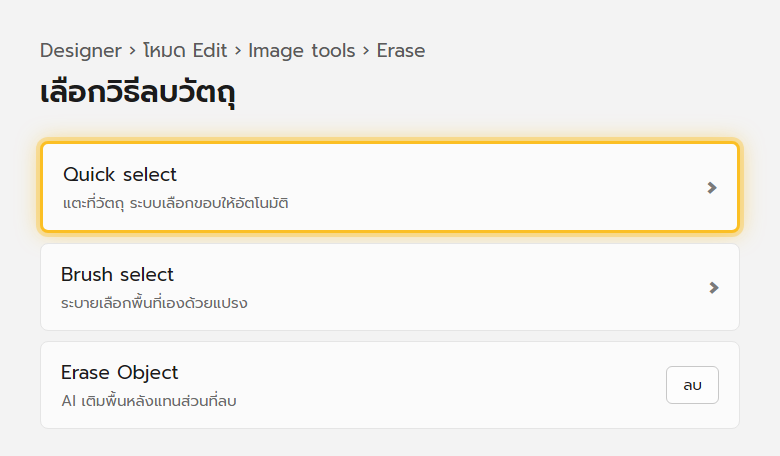
Quick select กับ Brush select ต่างกันยังไง
| โหมด | เหมาะกับ |
|---|---|
| Quick select | วัตถุที่มีขอบชัดเจน เช่น คน ป้าย สิ่งของชิ้นเดียว แตะแล้วระบบเลือกขอบให้อัตโนมัติ |
| Brush select | บริเวณที่ Quick select เลือกไม่ครบ หรือพื้นที่ไม่มีขอบชัดเจน เช่น เงา รอยเปื้อน ระบายเองด้วยแปรง |
ใช้สองโหมดร่วมกันได้ เช่น ใช้ Quick select เลือกตัววัตถุหลักก่อน แล้วใช้ Brush select ระบายเก็บส่วนขอบที่ตกหล่น
ตัวอย่างการใช้งานจริง
- ลบป้ายราคาหรือสติกเกอร์บนสินค้าก่อนโพสต์ขายออนไลน์
- ลบคนแปลกหน้าที่เดินผ่านฉากหลังตอนถ่ายรูปวิว
- ลบสายไฟหรือปลั๊กที่ติดในมุมภาพตกแต่งบ้าน
ทำไมบางจุดยังเห็นรอยต่อ
AI เติมพื้นหลังโดยเดาจากบริบทรอบๆ จุดที่ลบ ถ้าพื้นหลังเป็นลวดลายซับซ้อนหรือมีเส้นตรงต่อเนื่อง (เช่น กระเบื้อง ลายผ้า) อาจเห็นรอยต่อไม่เนียนสนิท ลองใช้ Brush select ขยายพื้นที่เลือกให้กว้างขึ้นอีกนิด หรือลองกด Erase Object ซ้ำอีกครั้งเพื่อให้ AI สุ่มผลลัพธ์ใหม่
แก้ปัญหาที่พบบ่อย
| อาการ | วิธีแก้ |
|---|---|
| Quick select เลือกขอบวัตถุไม่ครบ | สลับมาใช้ Brush select ระบายเก็บส่วนที่ตกหล่นเพิ่ม |
| เติมพื้นหลังแล้วเห็นรอยต่อชัดเจน | กด Start over เลือกพื้นที่ใหม่ให้กว้างขึ้น หรือลอง Erase Object ซ้ำ |
| ไม่เจอเมนู Erase | เช็คว่าล็อกอินด้วยบัญชี Microsoft แล้ว และเชื่อมต่ออินเทอร์เน็ตอยู่ เพราะฟีเจอร์นี้ต้องใช้ AI ประมวลผลออนไลน์ |
| ลบวัตถุหลายชิ้นในรูปเดียว | ทำทีละชิ้น กด Looks good ยืนยันทีละจุดก่อนไปลบชิ้นถัดไป |
อ่านต่อ: ลบพื้นหลังรูปด้วย Microsoft Designer (Remove background) และ เพิ่มความละเอียดรูปภาพด้วย Upscale ใน Microsoft Designer
