รูปเก่าที่บันทึกไว้ความละเอียดต่ำ ขยายแล้วแตกเป็นพิกเซล เอาไปสั่งพิมพ์หรือใช้งานต่อไม่ได้ Microsoft Designer มีเครื่องมือ Upscale ใช้ AI เพิ่มความละเอียดภาพให้คมชัดขึ้น สูงสุดถึง 4K โดยไม่ต้องเปิดโปรแกรมแต่งภาพอื่น
Upscale ทำงานยังไง
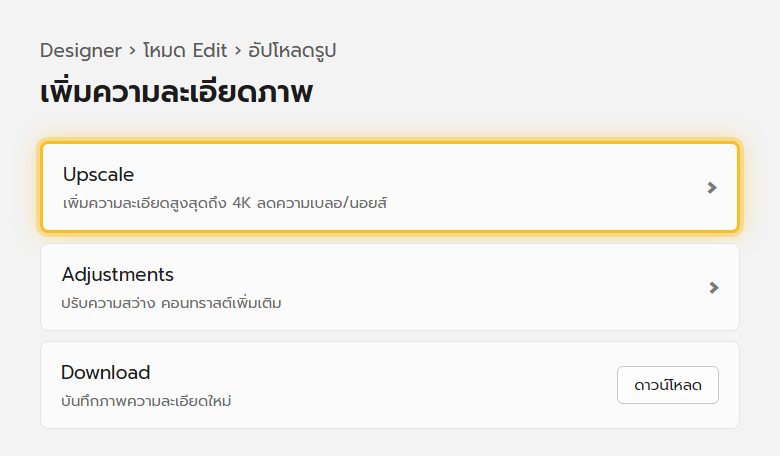
ระบบจะวิเคราะห์ภาพต้นฉบับ ลบนอยส์ (noise) ที่พบในภาพ แล้วแทนที่พิกเซลความละเอียดต่ำด้วยพิกเซลความละเอียดสูงกว่าเดิม ทำให้ภาพที่เคยเบลอหรือแตกดูคมชัดขึ้นอย่างเห็นได้ชัด เหมาะกับภาพที่จะนำไปใช้ทั้งงานดิจิทัลและสั่งพิมพ์
ขั้นตอนใช้งาน
| ขั้นตอน | ทำอะไร |
|---|---|
| 1 | เข้า Designer เลือกโหมด Edit แล้วอัปโหลดรูปที่ต้องการ |
| 2 | เลือกรูป จะมีแถบเครื่องมือแก้ไขขึ้นมา |
| 3 | เลือก Upscale รอระบบประมวลผลเพิ่มความละเอียด |
| 4 | ตรวจดูผลลัพธ์ กด Download เพื่อบันทึกภาพความละเอียดใหม่ |
เหมาะกับภาพแบบไหน
| ลักษณะภาพ | ผลลัพธ์หลัง Upscale |
|---|---|
| รูปเก่าความละเอียดต่ำ ถ่ายจากมือถือรุ่นเก่า | คมชัดขึ้นชัดเจน ใช้พิมพ์ขนาดใหญ่ขึ้นได้ |
| ภาพที่ AI สร้างจาก Designer เอง | เพิ่มความละเอียดต่อจากภาพที่สร้างไว้ ก่อนนำไปใช้งานจริง |
| โลโก้หรือกราฟิกที่มีขอบเส้นชัด | อาจได้ผลไม่เท่าภาพถ่าย เพราะ AI ปรับจากลักษณะภาพถ่ายเป็นหลัก |
ข้อจำกัดที่ควรรู้
ฟีเจอร์ Upscale เปิดให้ใช้เฉพาะผู้ใช้ที่มีอายุตรงตามเกณฑ์ที่กำหนด ซึ่งแตกต่างกันไปตามภูมิภาค หากไม่เจอเมนูนี้ในบัญชีของคุณ อาจเป็นเพราะเงื่อนไขอายุหรือภูมิภาคยังไม่รองรับ
แก้ปัญหาที่พบบ่อย
| อาการ | วิธีแก้ |
|---|---|
| ไม่เจอตัวเลือก Upscale ในเมนู | เช็คเงื่อนไขอายุ/ภูมิภาคของบัญชี และอัปเดต Designer เป็นเวอร์ชันล่าสุด |
| Upscale แล้วภาพยังไม่คมเท่าที่คาด | ภาพต้นฉบับที่เบลอมากอาจมีรายละเอียดให้กู้คืนจำกัด ลองใช้ภาพต้นฉบับที่คมชัดที่สุดเท่าที่มี |
| ประมวลผลนานหรือค้าง | เช็คการเชื่อมต่ออินเทอร์เน็ต ลองรีเฟรชหน้าแล้วอัปโหลดใหม่ |
| อยากลดนอยส์แต่ไม่อยากเปลี่ยนขนาดภาพ | Upscale จะเพิ่มความละเอียดเป็นหลัก หากต้องการแค่ลดนอยส์ ลองปรับที่เมนู Adjustments แทน |
อ่านต่อ: ลบพื้นหลังรูปด้วย Microsoft Designer (Remove background) และ รีสไตล์รูปด้วย Microsoft Designer เปลี่ยนภาพถ่ายเป็นสไตล์อื่น
