เปิดร้านหรือเริ่มทำแบรนด์ส่วนตัว แต่ไม่มีงบจ้างนักออกแบบทำโลโก้ Microsoft Designer มีฟีเจอร์ Brand Kit Creator ให้ AI สร้างโลโก้พร้อมฟอนต์และสีให้เป็นชุดเดียวกัน แค่พิมพ์อธิบายแบรนด์สั้นๆ
สร้างโลโก้ทีละขั้นตอน
| ขั้นตอน | ทำอะไร |
|---|---|
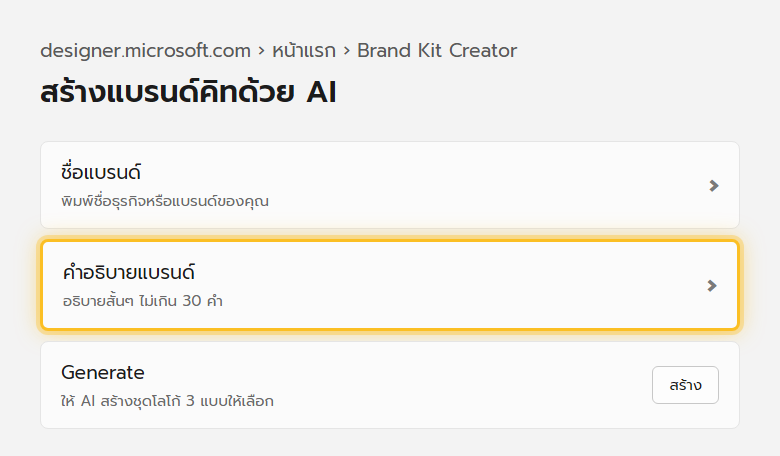
| 1 | เข้า designer.microsoft.com ที่หน้าแรกคลิก Generate ข้าง Brand Kit Creator |
| 2 | พิมพ์ ชื่อแบรนด์ และ คำอธิบายแบรนด์ สั้นๆ ไม่เกิน 30 คำ |
| 3 | กด Generate รอ AI สร้างชุดแบรนด์ 3 แบบมาให้เลือก |
| 4 | คลิกชุดที่ถูกใจ เข้าสู่หน้าปรับแต่งต่อ |
ปรับแต่งโลโก้ที่ได้
หลังเลือกชุดแบรนด์แล้ว ปรับแต่งต่อได้ที่แท็บต่างๆ
| แท็บ | ปรับอะไรได้ |
|---|---|
| Logo | ใช้โลโก้ที่ AI สร้างให้ หรืออัปโหลดโลโก้ของตัวเองแทน |
| Fonts | เปลี่ยนฟอนต์หัวข้อและเนื้อหาให้ตรงกับสไตล์แบรนด์ |
| Colors | ปรับชุดสีหลักและสีรองของแบรนด์ |
ดาวน์โหลดผลงาน
เมื่อพอใจกับผลลัพธ์แล้ว กดปุ่ม Download เลือกได้ว่าจะดาวน์โหลดเฉพาะ Logo อย่างเดียว, Brand card (สรุปโลโก้+สี+ฟอนต์หน้าเดียว), หรือ Full brand kit ทั้งชุด
ใช้โลโก้ต่อกับงานออกแบบอื่น
หลังบันทึกเป็นแบรนด์คิทแล้ว นำไปใช้กับเทมเพลตอื่นใน Designer ได้ทันทีด้วยคลิกเดียว สี ฟอนต์ และโลโก้จะถูกดึงเข้าไปใส่ในงานออกแบบให้อัตโนมัติ ไม่ต้องเซ็ตสีฟอนต์เองทุกครั้งที่ทำงานใหม่
ถ้ามีโลโก้อยู่แล้วไม่ต้องให้ AI สร้างใหม่
ถ้าเคยมีโลโก้ของแบรนด์อยู่แล้ว ไม่จำเป็นต้องให้ AI สร้างใหม่ อัปโหลดไฟล์โลโก้เดิมเข้าแท็บ Logo ได้เลย แล้วให้ Designer ช่วยจับคู่ฟอนต์และสีให้เข้ากับโลโก้ที่มีอยู่แทน
แก้ปัญหาที่พบบ่อย
| อาการ | วิธีแก้ |
|---|---|
| โลโก้ที่ AI สร้างให้ไม่ตรงกับสไตล์ที่ต้องการ | ลองเขียนคำอธิบายแบรนด์ใหม่ให้ชัดเจนขึ้น เช่น ระบุโทนสี อารมณ์ หรือกลุ่มลูกค้า |
| ไม่เจอปุ่ม Brand Kit Creator | เช็คว่าเข้าใช้งานผ่าน designer.microsoft.com เวอร์ชันล่าสุด และล็อกอินด้วยบัญชี Microsoft แล้ว |
| อยากแก้ไขโลโก้เพิ่มเติมหลังดาวน์โหลด | ดาวน์โหลดเป็นไฟล์ภาพ แล้วนำไปแก้ต่อในเครื่องมือแต่งภาพ หรือปรับใหม่จากหน้า Brand Kit |
| อัปโหลดโลโก้เดิมแล้วสีในเทมเพลตไม่เข้ากัน | เข้าไปปรับสีเองในแท็บ Colors ให้ตรงกับโลโก้ที่อัปโหลด |
อ่านต่อ: Brand Kit ใน Microsoft Designer: บันทึกสี ฟอนต์ โลโก้ไว้ใช้ซ้ำ และ เขียน Prompt สร้างภาพ AI ใน Microsoft Designer ให้ได้ภาพตรงใจ
