เปิดอีเมลบางฉบับแล้วเห็นข้อความ “บางรูปภาพถูกบล็อก” พร้อมกรอบว่างแทนที่รูปจริง นั่นไม่ใช่ความผิดพลาด แต่เป็น Outlook ตั้งใจปิดกั้นไว้เพื่อความปลอดภัยของคุณ บทความนี้อธิบายว่าทำไมถึงสำคัญ และวิธีปรับตั้งค่าให้เหมาะกับตัวเอง
ทำไม Outlook ถึงบล็อกรูปภาพเป็นค่าเริ่มต้น
| เหตุผล | รายละเอียด |
|---|---|
| กัน Tracking Pixel | รูปภาพที่ฝังอยู่ในอีเมลบางฉบับเป็น “รูปสอดแนม” ขนาด 1 พิกเซล ใช้แจ้งผู้ส่งว่าคุณเปิดอ่านอีเมลแล้วเมื่อไร ถ้ารูปโหลดอัตโนมัติ ผู้ส่งก็รู้ทันทีว่าคุณเปิดอ่าน |
| กันเนื้อหาไม่เหมาะสม | ป้องกันไม่ให้รูปภาพไม่เหมาะสมโหลดขึ้นมาแสดงทันทีที่เปิดอีเมล |
| กันโค้ดอันตราย | ลดความเสี่ยงจากไฟล์รูปภาพที่อาจแฝงโค้ดประสงค์ร้าย |
| ประหยัดอินเทอร์เน็ต | ให้คุณเลือกเองว่าจะโหลดรูปหนักๆ ตอนไหน ไม่โหลดทุกฉบับอัตโนมัติ |
ดูรูปในอีเมลที่ไว้ใจได้
ถ้ามั่นใจว่าอีเมลนั้นปลอดภัย เปิดรูปดูได้ทันทีโดยไม่ต้องเปลี่ยนการตั้งค่าถาวร
- คลิกแถบข้อความ “บางรูปภาพถูกบล็อก” ด้านบนอีเมล
- เลือก ดาวน์โหลดรูปภาพ (Download Pictures) รูปจะโหลดขึ้นมาเฉพาะฉบับนี้
ปลดล็อกถาวรสำหรับผู้ส่งที่เชื่อถือได้
| ขั้นตอน | ทำอะไร |
|---|---|
| 1 | เปิดอีเมลจากผู้ส่งนั้น คลิกขวาที่รูปหรือแถบที่ถูกบล็อก |
| 2 | เลือก เพิ่มผู้ส่งไปยังรายชื่อผู้ส่งที่ปลอดภัย (Add Sender to Safe Senders List) |
| 3 | อีเมลจากผู้ส่งนี้จะแสดงรูปอัตโนมัติตั้งแต่ครั้งถัดไป |
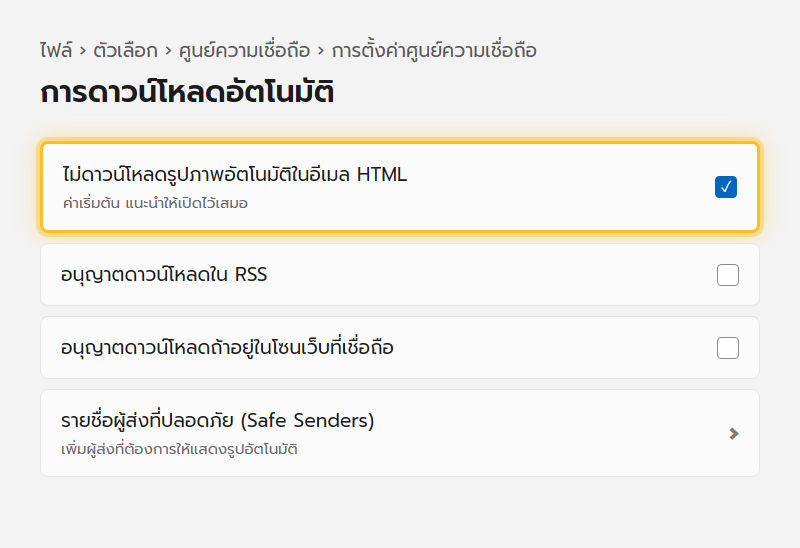
ปรับการตั้งค่าทั้งระบบ (ไม่แนะนำให้ปิดทั้งหมด)
| ขั้นตอน | ทำอะไร |
|---|---|
| 1 | ไปที่ ไฟล์ → ตัวเลือก → ศูนย์ความเชื่อถือ (Trust Center) |
| 2 | คลิก การตั้งค่าศูนย์ความเชื่อถือ → การดาวน์โหลดอัตโนมัติ |
| 3 | เช็คให้แน่ใจว่าติ๊ก ไม่ดาวน์โหลดรูปภาพอัตโนมัติในอีเมล HTML ไว้อยู่ (ค่าเริ่มต้นที่แนะนำ) |
ไม่แนะนำ ให้ปิดการบล็อกทั้งหมด เพราะเสี่ยงเรื่องความเป็นส่วนตัวและความปลอดภัยโดยไม่จำเป็น การปลดล็อกทีละผู้ส่งที่เชื่อถือได้ปลอดภัยกว่ามาก
แก้ปัญหาที่พบบ่อย
| อาการ | วิธีแก้ |
|---|---|
| เพิ่มผู้ส่งในรายชื่อปลอดภัยแล้วรูปยังไม่ขึ้น | ลองปิดเปิดอีเมลฉบับนั้นใหม่ หรือรีสตาร์ต Outlook |
| บางอีเมลสำคัญ (เช่น ธนาคาร) รูปถูกบล็อกตลอด | เพิ่มโดเมนอีเมลของธนาคารนั้นเข้ารายชื่อผู้ส่งที่ปลอดภัยแทนการปิดระบบบล็อกทั้งหมด |
| อยากรู้ว่าอีเมลนี้มี tracking pixel ไหม | สังเกตว่ามีรูปเล็กจิ๋วที่ดูไม่มีความหมายในเนื้อหาอีเมลหรือไม่ ถ้าสงสัยไม่ต้องกดดาวน์โหลดรูป |
| รูปในลายเซ็นอีเมลตัวเองก็ถูกบล็อกด้วย | ลายเซ็นที่ฝังรูปจากเซิร์ฟเวอร์ภายนอกจะโดนกฎเดียวกัน แนะนำแนบรูปแบบฝังในไฟล์แทนลิงก์ภายนอก |
อ่านต่อ: จัดการอีเมลขยะและบล็อกผู้ส่ง และ ตั้งค่า Two-Step Verification ให้บัญชีปลอดภัยขึ้น
