อีเมลโฆษณา อีเมลหลอกลวง เข้ามาทุกวันจนกล่องรก — Outlook มีที่กรองอีเมลขยะให้อยู่แล้ว แต่ช่วยมันเรียนรู้ด้วยการ Report และ Block จะสะอาดขึ้นเร็ว บทความนี้ทำบน Outlook สำหรับบัญชีส่วนตัว (Outlook.com / Outlook ใหม่บน Windows)
จัดการอีเมลที่ไม่ต้องการ
| อีเมลแบบไหน | ทำอะไร |
| โฆษณา/สแปมทั่วไป | เลือกเมล > Report > Report junk — ย้ายเข้า Junk และสอนตัวกรอง |
| อีเมลหลอกเอาข้อมูล/รหัส | Report > Report phishing — แจ้ง Microsoft และย้ายออก |
| ผู้ส่งรายนี้ไม่เอาอีกเลย | คลิกขวาที่เมล > Block > Block sender — ต่อไปเข้า Junk อัตโนมัติ |
| เมลสำคัญโดนเข้า Junk | เปิดโฟลเดอร์ Junk > เลือกเมล > Not junk / Never block sender |
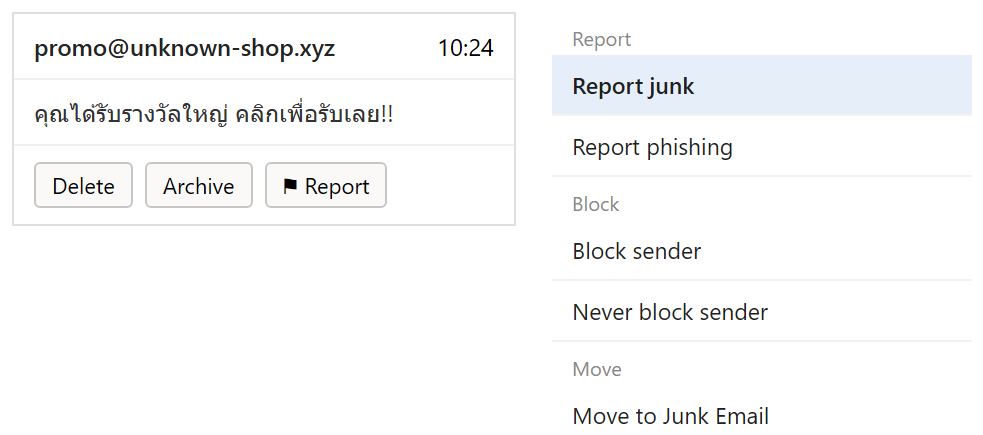
ภาพจำลองเมนูจัดการอีเมลขยะและบล็อกผู้ส่ง
ตั้งค่ารายชื่อบล็อก/ปลอดภัย
| เข้าเมนู | Settings > Mail > Junk email |
| Blocked senders and domains | เพิ่ม/ลบ อีเมลหรือทั้งโดเมนที่ต้องการบล็อก |
| Safe senders and domains | รายชื่อที่ “ไม่ต้องเข้า Junk เด็ดขาด” เช่น ธนาคาร โรงเรียน |
| Filters | บางรุ่นตั้งให้กรองเข้มขึ้น หรือปิดรูปในเมลที่ไม่รู้จัก |
ตัวอย่างใช้งานจริง: ลดโฆษณาจากร้านค้า
เคยซื้อของออนไลน์ทีเดียว แล้วร้านส่งโปรมาทุกวัน — ถ้าเป็นร้านจริงที่น่าเชื่อถือ ให้เลื่อนลงล่างสุดของอีเมลกด Unsubscribe จะสุภาพและได้ผลถาวรกว่า ส่วนอีเมลจากโดเมนแปลกๆ ที่ไม่เคยสมัคร ใช้ Report junk หรือ Block sender ไปเลย ไม่ต้องกด Unsubscribe (อาจเป็นการยืนยันว่าอีเมลเรามีคนใช้)
ข้อควรรู้
อย่ากดลิงก์หรือเปิดไฟล์แนบในอีเมลที่สงสัยว่าหลอกลวง แม้แต่เพื่อ “ดูว่าอะไร” — Report phishing แล้วลบ การบล็อกผู้ส่งกันได้เฉพาะที่อยู่เดิม สแปมมักเปลี่ยนที่อยู่ไปเรื่อย บล็อกทั้งโดเมนจะได้ผลกว่า เมลใน Junk จะถูกลบถาวรอัตโนมัติหลังผ่านไประยะหนึ่ง เช็กก่อนถ้ากลัวพลาด
สรุป
สแปมทั่วไป → Report junk, อีเมลหลอก → Report phishing, ผู้ส่งรายเดิม → Block sender จัดการรายชื่อที่ Settings > Mail > Junk email เมลสำคัญที่หลุดเข้า Junk กด Not junk ร้านค้าจริงใช้ Unsubscribe
