อ่านบทความยาวๆ แล้วต้องจดสรุปไปด้วย ปัญหาคือพอกลับมาอ่านโน้ตทีหลัง มักจำไม่ได้ว่าจดมาจากตรงไหน Linked Notes (โน้ตแบบเชื่อมโยง) ของ OneNote แก้ปัญหานี้ ด้วยการผูกทุกบรรทัดที่จดไว้กับแหล่งที่มาโดยอัตโนมัติ คลิกครั้งเดียวก็กระโดดกลับไปดูต้นฉบับได้เลย
เปิดโหมด Linked Notes
| ขั้นตอน | ทำอะไร |
|---|---|
| 1 | เปิดหน้าเว็บ เอกสาร Word, สไลด์ PowerPoint หรือหน้า OneNote อื่นที่จะใช้อ้างอิง |
| 2 | เปิด OneNote แล้วไปที่แท็บ มุมมอง (View) เลือก ปักไปที่เดสก์ท็อป (Dock to Desktop) หรือกด Windows + Alt + D |
| 3 | OneNote จะย่อไปแปะขอบจอด้านหนึ่ง ส่วนหน้าต่างที่เปิดไว้ก่อนหน้าจะขยายเต็มพื้นที่ที่เหลือ |
| 4 | สังเกตไอคอน โซ่ (chain link) ที่มุมบนขวาของหน้าต่าง OneNote แสดงว่าโหมดเชื่อมโยงกำลังทำงาน |
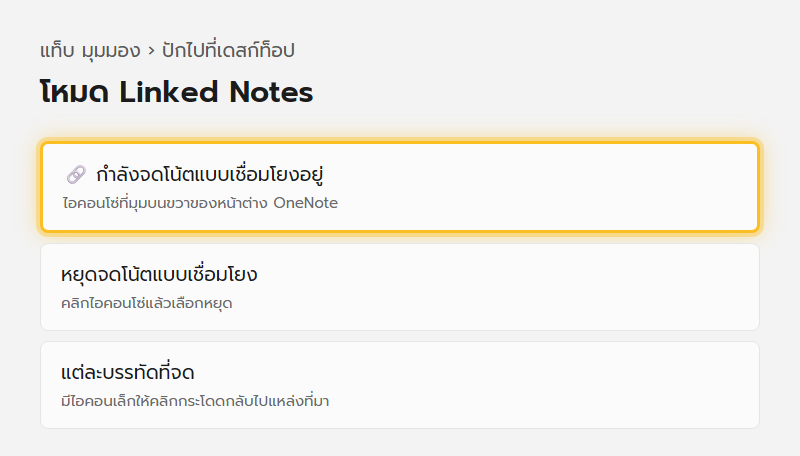
จดโน้ตแบบเชื่อมโยง
เมื่ออยู่ในโหมดนี้ ทุกครั้งที่พิมพ์โน้ตใน OneNote ระบบจะจับภาพขนาดย่อ ข้อความช่วงสั้น ๆ และลิงก์กลับไปยังเอกสาร/หน้าเว็บที่คุณกำลังเปิดดูอยู่ตอนนั้น เก็บผูกไว้กับบรรทัดโน้ตนั้นโดยอัตโนมัติ ไม่ต้องกดอะไรเพิ่ม
กระโดดกลับไปแหล่งที่มา
เลื่อนเมาส์ไปที่บรรทัดโน้ตที่จดไว้ จะเห็น ไอคอนเล็กๆ โผล่ทางซ้ายของบรรทัด คลิกไอคอนนั้นเพื่อเปิดกลับไปยังหน้าเว็บหรือเอกสารต้นทางที่ตำแหน่งเดิมที่คุณกำลังอ่านตอนจดบรรทัดนั้นพอดี มีประโยชน์มากเวลาต้องย้อนกลับไปเช็คบริบทของสิ่งที่จดไว้
รองรับแหล่งอ้างอิงแบบไหนบ้าง
- หน้าเว็บที่เปิดในเบราว์เซอร์
- เอกสาร Word
- สไลด์ PowerPoint
- หน้าโน้ตอื่นใน OneNote
หยุดจดโน้ตแบบเชื่อมโยง
คลิกไอคอนโซ่ที่มุมบนขวาของหน้าต่าง OneNote แล้วเลือก หยุดจดโน้ตแบบเชื่อมโยง (Stop Taking Linked Notes) โน้ตที่จดไปแล้วยังคงลิงก์อยู่เหมือนเดิม แค่บรรทัดใหม่หลังจากนี้จะไม่ถูกผูกลิงก์อัตโนมัติอีก
เปิด/ปิดฟีเจอร์นี้ถาวร
ถ้าอยากให้ OneNote ผูกลิงก์อัตโนมัติทุกครั้งที่ปักไว้ข้างจอโดยไม่ต้องเปิดเอง ไปที่ ไฟล์ → ตัวเลือก → ขั้นสูง แล้วเช็คตัวเลือกเกี่ยวกับการอนุญาตสร้างโน้ตแบบเชื่อมโยง
แก้ปัญหาที่พบบ่อย
| อาการ | วิธีแก้ |
|---|---|
| จดโน้ตแล้วไม่มีไอคอนลิงก์โผล่ขึ้นมา | เช็คว่าไอคอนโซ่มุมบนขวาแสดงว่ากำลังเชื่อมโยงอยู่ ถ้าไม่ใช่ให้เปิดโหมดนี้ใหม่ |
| คลิกไอคอนแล้วเปิดไปหน้าเว็บผิด | เว็บอาจถูกปิดหรือเปลี่ยนแปลงไปแล้วหลังจากจดโน้ต ลิงก์ยังคงชี้ไปตำแหน่งเดิมที่บันทึกไว้ตอนนั้น |
| ปักไว้ข้างจอแล้วพื้นที่แคบเกินไป | ลากขอบหน้าต่าง OneNote ปรับความกว้างให้พอดีกับที่ต้องการ |
| อยากปิดโหมดนี้ถาวร ไม่ให้เปิดเองอีก | ปิดตัวเลือกในไฟล์ → ตัวเลือก → ขั้นสูง ตามที่กล่าวไว้ด้านบน |
อ่านต่อ: โหมดเต็มหน้าจอไม่มีริบบอน และ แทรกรายละเอียดนัดจาก Outlook ลง OneNote
