ถอดแฟลชไดรฟ์หรือฮาร์ดดิสก์พกพาออกจากเครื่องทันทีโดยไม่กดถอดอย่างปลอดภัยก่อน บางครั้งไฟล์เสียหายหรือแม้แต่ไดรฟ์เสียได้ เพราะ Windows อาจยังเขียนข้อมูลค้างอยู่โดยที่คุณไม่เห็น การถอดอย่างปลอดภัยทำได้ง่ายและใช้เวลาไม่กี่วินาที
ทำไมต้องถอดอย่างปลอดภัย
เวลาคัดลอกไฟล์ไปยัง USB ระบบอาจยัง แคชข้อมูลไว้ในหน่วยความจำ ก่อนเขียนลงไดรฟ์จริงเพื่อความเร็ว ถ้าถอดกะทันหันระหว่างที่ยังเขียนไม่เสร็จ ไฟล์อาจเสียหายหรือไม่สมบูรณ์ การถอดอย่างปลอดภัยจะสั่งให้เขียนข้อมูลค้างให้เสร็จก่อนตัดการเชื่อมต่อ
วิธีที่ 1: ไอคอนถาดระบบ
| ขั้นตอน | ทำอะไร |
|---|---|
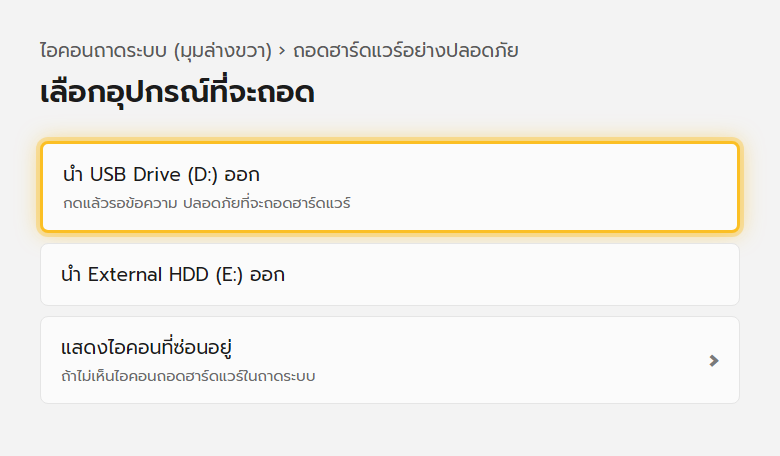
| 1 | มองหาไอคอน ถอดฮาร์ดแวร์อย่างปลอดภัย ที่ถาดระบบมุมล่างขวา (ถ้าไม่เห็น กด แสดงไอคอนที่ซ่อนอยู่ ก่อน) |
| 2 | คลิกไอคอนนั้น จะเห็นรายชื่ออุปกรณ์ USB ที่เสียบอยู่ |
| 3 | คลิกเลือกอุปกรณ์ที่ต้องการถอด |
| 4 | รอข้อความ “ปลอดภัยที่จะถอดฮาร์ดแวร์” ขึ้นมา แล้วค่อยดึงออกจากพอร์ต |
วิธีที่ 2: จาก File Explorer
- เปิด File Explorer
- คลิกขวาที่ไดรฟ์ USB ในรายการ อุปกรณ์นี้พีซี
- เลือก นำออก (Eject)
- รอจนไดรฟ์หายไปจากรายการ แล้วค่อยถอด
ทำไอคอนถอดฮาร์ดแวร์ให้แสดงตลอด
ถ้าไม่อยากกดแสดงไอคอนที่ซ่อนทุกครั้ง ตั้งให้แสดงถาวรได้
- คลิกขวาที่ทาสก์บาร์ → การตั้งค่าทาสก์บาร์
- เลื่อนไปหา ไอคอนถาดระบบอื่นๆ (Other system tray icons)
- เปิดสวิตช์ของ ถอดฮาร์ดแวร์อย่างปลอดภัยและนำสื่อออก
แก้ปัญหาที่พบบ่อย
| อาการ | วิธีแก้ |
|---|---|
| ขึ้นข้อความ “อุปกรณ์กำลังใช้งานอยู่” ถอดไม่ได้ | ปิดไฟล์หรือโปรแกรมที่เปิดอยู่บนไดรฟ์นั้นให้หมดก่อน รวมถึงหน้าต่าง File Explorer ที่เปิดค้างในโฟลเดอร์นั้น |
| ถอดไม่ได้ทั้งที่ปิดไฟล์หมดแล้ว | ลองปิดโปรแกรมแอนตี้ไวรัสที่อาจกำลังสแกนไดรฟ์อยู่เบื้องหลัง หรือรีสตาร์ต Windows Explorer ผ่าน Task Manager |
| ไม่เห็นไอคอนถอดฮาร์ดแวร์เลย | ตั้งให้แสดงถาวรตามขั้นตอนด้านบน หรือถอดผ่าน File Explorer แทน |
| ถอดไปแล้วไฟล์เสียหาย | ลองใช้โปรแกรมกู้ไฟล์ และครั้งหน้าถอดอย่างปลอดภัยทุกครั้งก่อนดึงออก |
อ่านต่อ: เปิด Preview pane ใน File Explorer และ File History กู้คืนไฟล์เวอร์ชันก่อนหน้า
