ถ้าเคยเห็นหน้าต่างสีดำๆ ตัวหนังสือขาวๆ ที่บางคนใช้พิมพ์คำสั่ง นั่นคือ Command Prompt หรือ PowerShell Windows 11 รวมทั้งสองอย่าง (และอื่นๆ) ไว้ในโปรแกรมเดียวชื่อ Windows Terminal ที่มากับเครื่องอยู่แล้ว ไม่ต้องเปิดหลายหน้าต่างแยกกันอีกต่อไป
Windows Terminal คืออะไร
มันคือ “กล่องบรรจุ” ให้โปรแกรมบรรทัดคำสั่งต่างๆ มาอยู่รวมกันเป็นแท็บเดียว ทั้ง Command Prompt, PowerShell, และอื่นๆ ที่อาจติดตั้งเพิ่มทีหลัง จุดเด่นคือแสดงผลสวยกว่าเดิมมาก รองรับอิโมจิและตัวอักษรหลายภาษา ปรับสีพื้นหลัง ฟอนต์ และคีย์ลัดได้เอง
เปิดใช้งาน Windows Terminal
| วิธี | ทำอะไร |
|---|---|
| เร็วที่สุด | กด Windows + X แล้วเลือก Terminal |
| จากเมนู Start | พิมพ์ Terminal แล้วกด Enter |
| จาก File Explorer | คลิกขวาในโฟลเดอร์ที่ต้องการ เลือก เปิดใน Terminal จะเปิดตรงตำแหน่งโฟลเดอร์นั้นเลย |
รู้จักแท็บและโปรไฟล์
| ทำอะไร | วิธี |
|---|---|
| เปิดแท็บใหม่ (โปรไฟล์เดิม) | กด Ctrl + Shift + T หรือคลิกเครื่องหมาย + บนแถบแท็บ |
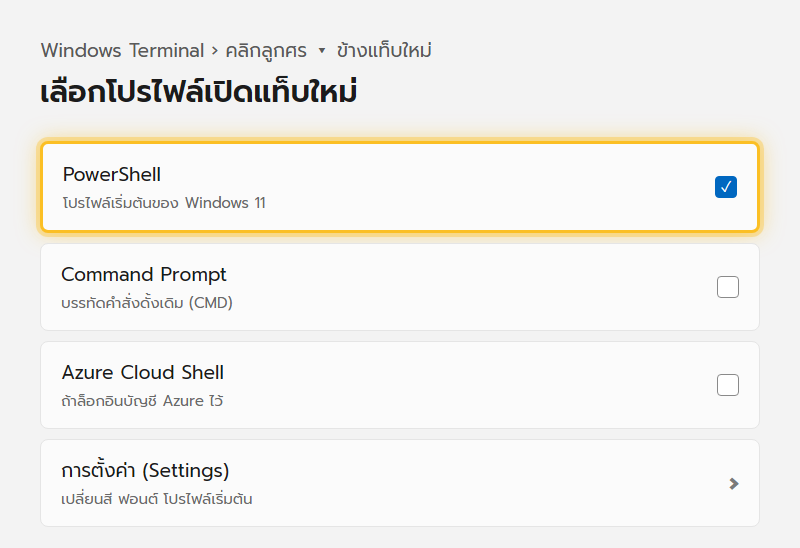
| เปิดแท็บใหม่แบบเลือกโปรไฟล์ | คลิกลูกศร ▾ ข้างเครื่องหมาย + แล้วเลือก PowerShell, Command Prompt หรือโปรไฟล์อื่น |
| สลับไปมาระหว่างแท็บ | กด Ctrl + Tab หรือคลิกแท็บที่ต้องการโดยตรง |
| ปิดแท็บ | กด Ctrl + Shift + W หรือกดกากบาทบนแท็บ |
แบ่งหน้าต่างเป็นช่องย่อย (Panes)
ดูหลายบรรทัดคำสั่งพร้อมกันในแท็บเดียวได้ ไม่ต้องสลับแท็บไปมา
Alt + Shift + -แบ่งแนวนอน (บน-ล่าง)Alt + Shift + +แบ่งแนวตั้ง (ซ้าย-ขวา)- คลิกในแต่ละช่องเพื่อสลับโฟกัสไปพิมพ์คำสั่งในช่องนั้น
ปรับแต่งหน้าตา
คลิกลูกศร ▾ ข้างแท็บ แล้วเลือก การตั้งค่า (Settings) ปรับได้ทั้งสีธีม พื้นหลัง (รวมถึงใส่รูป/GIF เป็นพื้นหลังได้) ฟอนต์ และเปลี่ยนโปรไฟล์เริ่มต้นที่จะเปิดทุกครั้ง
ลาก-ปล่อยแท็บออกเป็นหน้าต่างใหม่
ลากแท็บออกนอกหน้าต่าง Terminal จะแยกกลายเป็นหน้าต่างใหม่ทันที และลากแท็บกลับไปรวมกับหน้าต่าง Terminal อื่นก็ได้เช่นกัน สะดวกเวลาต้องจัดวางหลายหน้าต่างบนจอกว้าง
แก้ปัญหาที่พบบ่อย
| อาการ | วิธีแก้ |
|---|---|
| Windows + X ไม่มีตัวเลือก Terminal | อัปเดต Windows ให้เป็นเวอร์ชันล่าสุด Windows Terminal มาเป็นค่าเริ่มต้นตั้งแต่ Windows 11 |
| เปิดมาแล้วเป็น PowerShell ทุกครั้งทั้งที่อยากได้ CMD | เข้าการตั้งค่า เปลี่ยน “โปรไฟล์เริ่มต้น” เป็น Command Prompt |
| ตัวอักษร/อิโมจิแสดงเป็นสี่เหลี่ยม | เปลี่ยนฟอนต์ในการตั้งค่าเป็นฟอนต์ที่รองรับ Unicode ครบถ้วนกว่า |
| อยากกลับไปใช้หน้าต่าง CMD แบบเก่า | เปิดจาก Terminal ตามปกติได้ เลือกโปรไฟล์ Command Prompt หน้าตาการทำงานเหมือนเดิมทุกประการ แค่ห่อด้วย Terminal |
อ่านต่อ: Task Manager ปิดโปรแกรมที่กินเครื่องหนัก และ God Mode รวมทุกตัวเลือก Control Panel
