หลายคนยังเข้าใจว่าซื้อคอมมาต้องรีบไปหาโปรแกรมแอนตี้ไวรัสมาลงก่อน ความจริงคือ Windows 11 มีระบบป้องกันไวรัสในตัวอยู่แล้ว ชื่อ Windows Security (เบื้องหลังคือ Microsoft Defender) เปิดใช้งานอัตโนมัติตั้งแต่ติดตั้งเครื่อง ไม่ต้องเสียเงินซื้อเพิ่มก็ป้องกันได้ในระดับที่เพียงพอสำหรับผู้ใช้ทั่วไป
เปิดแอป Windows Security
กด Start พิมพ์ Windows Security แล้วเปิดขึ้นมา หรือคลิกไอคอนโล่ที่ทาสก์บาร์ถ้ามี
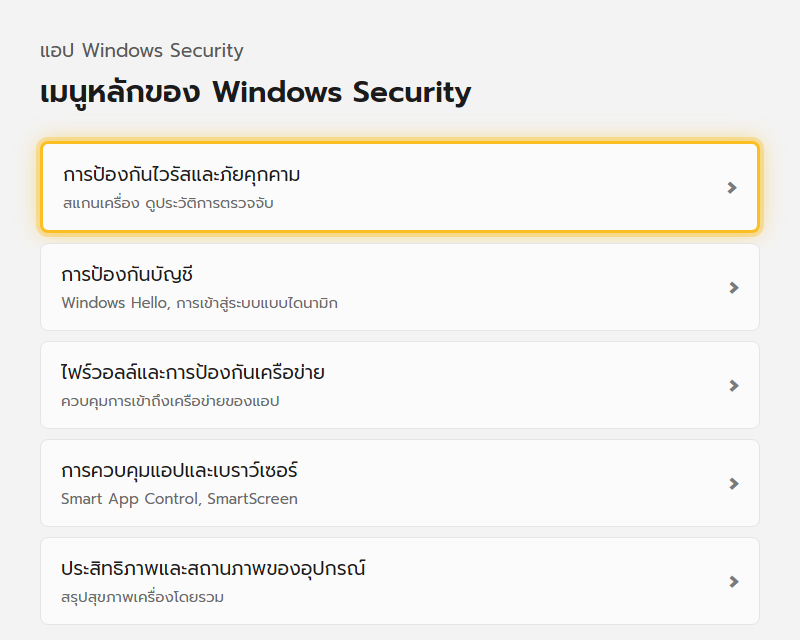
เมนูหลักที่ควรรู้จัก
| เมนู | ทำหน้าที่อะไร |
|---|---|
| การป้องกันไวรัสและภัยคุกคาม | สแกนหาไวรัส/มัลแวร์ ดูประวัติการตรวจจับ อัปเดตฐานข้อมูลไวรัส |
| การป้องกันบัญชี | จัดการ Windows Hello และการตั้งค่าล็อกอิน |
| ไฟร์วอลล์และการป้องกันเครือข่าย | ควบคุมว่าแอปไหนเชื่อมต่ออินเทอร์เน็ตได้บ้าง |
| การควบคุมแอปและเบราว์เซอร์ | Smart App Control กันแอปแปลกปลอม และ SmartScreen กันเว็บ/ไฟล์อันตราย |
| ประสิทธิภาพและสถานภาพของอุปกรณ์ | สรุปสุขภาพเครื่องโดยรวม เช่น พื้นที่ดิสก์ แบตเตอรี่ |
สแกนไวรัสด้วยตัวเอง
| ประเภทการสแกน | ใช้เมื่อไร |
|---|---|
| สแกนด่วน (Quick scan) | เช็คจุดที่มัลแวร์มักซ่อนตัวบ่อย ใช้เวลาไม่กี่นาที เหมาะเช็คทั่วไปเป็นประจำ |
| สแกนแบบเต็ม (Full scan) | ตรวจทุกไฟล์ในเครื่อง ใช้เวลานาน เหมาะเมื่อสงสัยว่าติดไวรัสจริงจัง |
| สแกนแบบกำหนดเอง (Custom scan) | เลือกสแกนเฉพาะโฟลเดอร์หรือไฟล์ที่สงสัย เช่น โฟลเดอร์ดาวน์โหลด |
ไปที่ การป้องกันไวรัสและภัยคุกคาม → ตัวเลือกการสแกน เพื่อเลือกประเภทที่ต้องการ แล้วกด สแกนทันที
การป้องกันตามเวลาจริง (Real-time protection)
ค่าเริ่มต้นเปิดไว้เสมอ คอยตรวจจับไฟล์ที่เปิดหรือดาวน์โหลดแบบเรียลไทม์ ไม่แนะนำให้ปิด แม้จะปิดชั่วคราวได้เพื่อทดสอบบางโปรแกรม ควรเปิดกลับทันทีหลังใช้เสร็จ
ยังต้องซื้อโปรแกรมแอนตี้ไวรัสเพิ่มไหม
| สถานการณ์ | คำแนะนำ |
|---|---|
| ใช้งานทั่วไป ท่องเว็บ ทำงานเอกสาร | Windows Security เพียงพอ ไม่จำเป็นต้องซื้อเพิ่ม |
| อยากได้ฟีเจอร์เสริม เช่น VPN ในตัว, จัดการรหัสผ่าน, ป้องกันขโมยข้อมูลธนาคารเฉพาะทาง | พิจารณาซื้อโปรแกรมเสริมที่มีฟีเจอร์ตรงความต้องการ |
| ลงโปรแกรมแอนตี้ไวรัสอื่นแล้ว | Windows Security จะปิดการป้องกันไวรัสของตัวเองอัตโนมัติให้ ไม่ต้องกังวลเรื่องชนกัน |
แก้ปัญหาที่พบบ่อย
| อาการ | วิธีแก้ |
|---|---|
| เปิดแอปแล้วขึ้นเครื่องหมายเตือนสีเหลือง/แดง | คลิกเข้าไปดูรายละเอียด มักเป็นการแจ้งให้อัปเดตฐานข้อมูลไวรัสหรือเปิดฟีเจอร์ที่ถูกปิดไว้ |
| สแกนแล้วเจอไฟล์ที่ไม่ใช่ไวรัสจริง (False positive) | ไปที่ประวัติการป้องกัน เลือกไฟล์นั้น กด “อนุญาตในอุปกรณ์” ถ้ามั่นใจว่าปลอดภัยจริง |
| Real-time protection ปิดเองซ้ำๆ | มักมีโปรแกรมแอนตี้ไวรัสอื่นติดตั้งอยู่และคุมสิทธิ์แทน ตรวจสอบโปรแกรมที่ลงไว้ในเครื่อง |
| สแกนเต็มใช้เวลานานมาก | ปกติสำหรับดิสก์ที่มีข้อมูลเยอะ ปล่อยให้รันตอนไม่ได้ใช้เครื่อง เช่น ตอนกลางคืน |
อ่านต่อ: ตั้งค่าไฟร์วอลล์เบื้องต้น และ สร้างจุดคืนค่าระบบเอง
