ประชุมระดมไอเดียเสร็จแล้ว อยากเก็บผลลัพธ์ไปแนบรายงานหรือส่งให้คนที่ไม่ได้เข้าร่วม ไม่จำเป็นต้องแคปหน้าจอเอง Microsoft Whiteboard ส่งออกทั้งบอร์ดเป็นไฟล์รูปภาพ ให้ในคลิกเดียว
บอร์ดถูกบันทึกอัตโนมัติอยู่แล้ว
ไม่ต้องกด “บันทึก” เอง ทุกครั้งที่วาดหรือแก้ไขอะไรบนบอร์ด Whiteboard บันทึกให้อัตโนมัติทันที เก็บอยู่ในบัญชี Microsoft ของคุณ เปิดจากเครื่องไหนก็เจอบอร์ดเดิมในหน้าเลือกบอร์ดเสมอ
ส่งออกเป็นรูปภาพทีละขั้น
| ขั้นตอน | ทำอะไร |
|---|---|
| 1 | เปิดบอร์ดที่ต้องการส่งออก คลิกเมนู … (จุดสามจุด) มุมบนขวา |
| 2 | เลือก ส่งออกภาพ (Export image) |
| 3 | เลือกความละเอียด มาตรฐาน (Standard) หรือ สูง (High) |
| 4 | ไฟล์รูปจะถูกบันทึกลงโฟลเดอร์ Downloads ของเครื่องอัตโนมัติ |
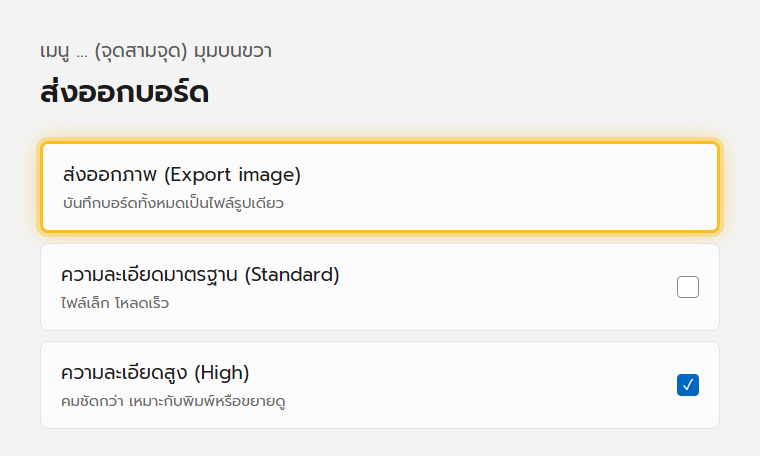
เลือกความละเอียดให้เหมาะงาน
| ความละเอียด | เหมาะกับ |
|---|---|
| มาตรฐาน (Standard) | แนบในแชต อีเมล หรือดูผ่านหน้าจอทั่วไป ไฟล์เล็ก โหลดเร็ว |
| สูง (High) | พิมพ์ออกกระดาษ ใส่ในรายงาน หรือขยายดูรายละเอียดข้อความเล็กๆ |
ใช้รูปที่ส่งออกทำอะไรต่อ
- แนบในอีเมลสรุปผลประชุมส่งให้ทีม
- วางลงสไลด์ PowerPoint เป็นภาพประกอบสรุปไอเดีย
- อัปโหลดขึ้น OneDrive เก็บเป็นหลักฐานอ้างอิงย้อนหลัง
- พิมพ์ติดบอร์ดจริงในห้องทำงาน เตือนความจำทีมได้
ทางเลือกอื่นนอกจากส่งออกภาพ
ถ้าอยากให้คนอื่นเข้ามาดูบอร์ดแบบสด ๆ ที่ยังแก้ไขต่อได้ ให้ใช้วิธี แชร์ลิงก์บอร์ด แทนการส่งออกเป็นรูปนิ่ง เพราะรูปที่ส่งออกจะไม่อัปเดตตามการแก้ไขในภายหลัง
แก้ปัญหาที่พบบ่อย
| อาการ | วิธีแก้ |
|---|---|
| หาไฟล์ที่ส่งออกไม่เจอ | เช็คโฟลเดอร์ Downloads ของเครื่อง หรือดูแถบดาวน์โหลดของเบราว์เซอร์ |
| รูปที่ได้เบลอ ตัวหนังสือเล็กอ่านไม่ออก | เลือกส่งออกแบบความละเอียดสูงแทนมาตรฐาน |
| บอร์ดกว้างมาก ส่งออกแล้วบางส่วนถูกตัด | ซูมออกให้เห็นเนื้อหาทั้งหมดในจอก่อนสั่งส่งออก ระบบจะจับภาพตามขอบเขตที่ใช้งานจริงบนบอร์ด |
| อยากได้ไฟล์ PDF ไม่ใช่รูปภาพ | Whiteboard ส่งออกเป็นรูปภาพเท่านั้น ถ้าต้องการ PDF ให้เปิดรูปที่ได้แล้วแปลงเป็น PDF ด้วย Microsoft Print to PDF อีกขั้นหนึ่ง |
อ่านต่อ: ทำงานร่วมกันแบบเรียลไทม์ และ เริ่มต้นใช้งาน Microsoft Whiteboard
