บางครั้งการระดมความคิดต้องมีรูปอ้างอิงประกอบ เช่น ภาพผังห้อง ภาพหน้าจอที่ต้องแก้ปัญหา หรือภาพตัวอย่างที่อยากให้ทีมช่วยคอมเมนต์ Microsoft Whiteboard แทรกรูปเข้ามาวาดทับหรือปักโน้ตล้อมรอบได้เลย
แทรกรูปจากเครื่อง
| ขั้นตอน | ทำอะไร |
|---|---|
| 1 | เปิดแผง Create เลือก รูปภาพ (Images) |
| 2 | เลือก อุปกรณ์ของฉัน (My device) |
| 3 | เลือกไฟล์รูปจาก File Explorer ที่เปิดขึ้น |
| 4 | รูปจะมาวางบนบอร์ด ลากที่มุมเพื่อย่อ-ขยายขนาด |
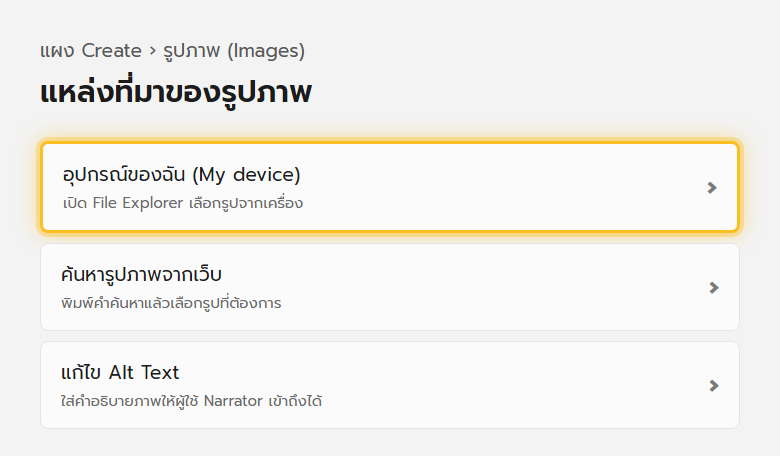
ค้นหารูปจากเว็บโดยตรง
ไม่ต้องดาวน์โหลดรูปมาก่อน ในแผงรูปภาพเดียวกัน พิมพ์คำค้นหาในช่องค้นหารูปจากเว็บ เลือกรูปที่ต้องการจากผลลัพธ์ รูปจะถูกวางลงบอร์ดทันที เหมาะกับตอนอยากได้รูปประกอบเร็วๆ ระหว่างประชุม
วาดและคอมเมนต์ทับรูป
- ใช้ปากกาวาดวงกลม ขีดเส้น ชี้จุดที่อยากพูดถึงบนรูปได้โดยตรง
- แปะสติกกี้โน้ตรอบรูปเพื่อให้แต่ละคนคอมเมนต์แยกจุด
- รูปยังคงเป็นวัตถุแยก ลากย้ายตำแหน่งได้โดยไม่กระทบสิ่งที่วาดทับถ้าวาดเป็นเลเยอร์แยก (ขึ้นกับเวอร์ชันที่ใช้)
ใส่ Alt Text ให้ภาพเข้าถึงง่าย
คลิกเลือกรูปที่แทรกไว้ แล้วเลือก แก้ไข Alt Text พิมพ์คำอธิบายสั้นๆ ว่ารูปนั้นคืออะไร ช่วยให้คนที่ใช้โปรแกรมอ่านหน้าจอ เช่น Narrator เข้าใจเนื้อหาบนบอร์ดได้ครบถ้วน
ข้อจำกัดเรื่องเอกสาร
Whiteboard รองรับแทรก เอกสาร PDF/Word ให้เลือกหน้าที่จะอัปโหลดได้เช่นกัน แต่ฟีเจอร์นี้ในบางกรณีเปิดให้เฉพาะบัญชีโรงเรียน/องค์กรเท่านั้น ถ้าใช้บัญชี Microsoft ส่วนตัวแล้วไม่เห็นตัวเลือกแทรกเอกสาร ให้ใช้วิธีแปลงหน้าเอกสารเป็นรูปภาพก่อน แล้วแทรกเป็นรูปแทน
แก้ปัญหาที่พบบ่อย
| อาการ | วิธีแก้ |
|---|---|
| แทรกรูปไม่ได้ ปุ่มเป็นสีเทา | เช็คการตั้งค่า “Optional Connected Experiences” ในบัญชี Microsoft ต้องเปิดไว้ฟีเจอร์นี้ถึงจะใช้ได้ |
| ค้นหารูปจากเว็บแล้วไม่มีผลลัพธ์ | เช็คการเชื่อมต่ออินเทอร์เน็ต หรือลองเปลี่ยนคำค้นหาให้กว้างขึ้น |
| ไม่มีตัวเลือกแทรกเอกสาร | เป็นข้อจำกัดของบัญชีส่วนตัว ให้แปลงหน้าเอกสารเป็นภาพก่อนแล้วแทรกเป็นรูปแทน |
| ลากย่อรูปแล้วภาพเบลอ | ใช้ไฟล์ต้นฉบับความละเอียดสูงตั้งแต่แรก จะย่อ-ขยายแล้วยังคมชัด |
อ่านต่อ: สติกกี้โน้ตดิจิทัลระดมไอเดีย และ บันทึกและส่งออกกระดาน
