อยากทำคลิปสอนใช้โปรแกรม รีวิวแอป หรืออัดขั้นตอนทำงานส่งให้เพื่อนร่วมทีมดู ไม่จำเป็นต้องหาโปรแกรมอัดหน้าจอแยกเลย เพราะ Clipchamp มีเครื่องมืออัดหน้าจอในตัว อัดเสร็จก็ตัดต่อต่อได้ทันทีในโปรแกรมเดียวกัน
เริ่มอัดหน้าจอ
| ขั้นตอน | ทำอะไร |
|---|---|
| 1 | เปิดโปรเจกต์ใหม่หรือโปรเจกต์ที่กำลังทำ ไปแท็บ บันทึกและสร้าง (Record & create) |
| 2 | เลือก หน้าจอ (Screen) ถ้าจะอัดแค่หน้าจอ หรือ หน้าจอ + กล้อง (Screen & camera) ถ้าอยากให้เห็นหน้าตัวเองมุมเล็กด้วย |
| 3 | เบราว์เซอร์จะถามให้เลือกว่าจะแชร์ ทั้งหน้าจอ, หน้าต่างโปรแกรมเดียว, หรือ แท็บเบราว์เซอร์เดียว |
| 4 | เลือกไมโครโฟนที่จะใช้บันทึกเสียงบรรยาย |
| 5 | กดปุ่ม วงกลมสีแดง เพื่อเริ่มอัด |
| 6 | ทำงานตามที่ต้องการสอน พูดบรรยายไปด้วย เสร็จแล้วกดปุ่มหยุด |
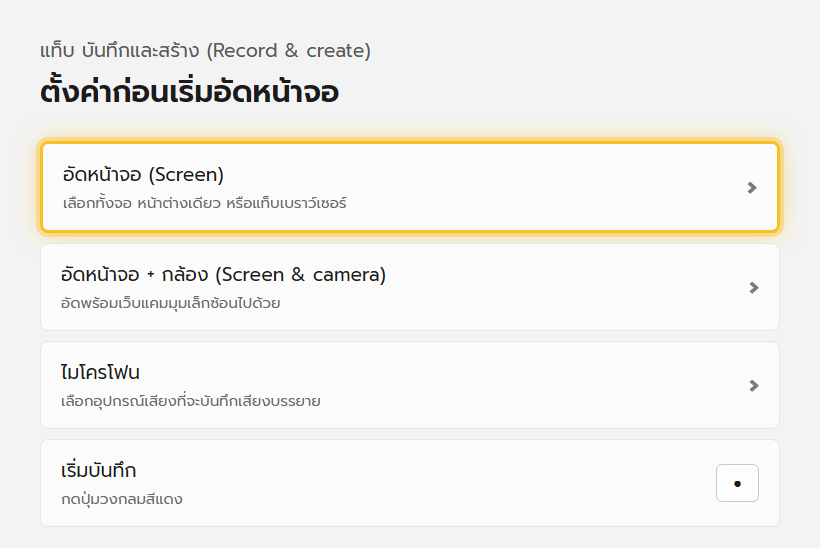
อัดเสร็จ วิดีโอจะถูกวางลงไทม์ไลน์ในโปรเจกต์ปัจจุบันทันที ตัด แบ่ง ใส่ข้อความ ต่อได้เลยโดยไม่ต้องนำเข้าไฟล์ใหม่
เลือกอัดแบบไหนดี
| เลือกแชร์ | เหมาะกับ |
|---|---|
| ทั้งหน้าจอ (Entire screen) | สอนขั้นตอนที่ต้องสลับหลายโปรแกรม |
| หน้าต่างเดียว (Window) | โฟกัสเฉพาะโปรแกรมเดียว ไม่ให้เห็นแอปอื่นที่เปิดค้าง |
| แท็บเบราว์เซอร์ (Browser tab) | สอนใช้เว็บไซต์หรือเว็บแอป ไม่โชว์แท็บอื่นที่เปิดอยู่ |
อัดหน้าจอพร้อมเว็บแคม
โหมด หน้าจอ + กล้อง อัดสองอย่างพร้อมกัน คือภาพหน้าจอกับภาพจากเว็บแคม เหมาะกับคลิปสอนงานที่อยากให้เห็นหน้าคนสอนด้วย เพิ่มความเป็นกันเอง ทั้งสองภาพจะแยกเป็นคนละชิ้นในไทม์ไลน์ ปรับขนาด ตำแหน่ง หรือลบส่วนใดออกทีหลังก็ได้อิสระ
เตรียมตัวก่อนอัด
- ปิดการแจ้งเตือน (Focus assist) กันป๊อปอัปโผล่มาขวางกลางคลิป
- ปิดแท็บ/โปรแกรมที่ไม่เกี่ยวข้อง กันเผลอสลับไปโดยไม่ตั้งใจ
- ทดสอบพูดกับไมค์ก่อนอัดจริง เช็คระดับเสียงในตัวอย่างสั้นๆ
- เตรียมสคริปต์คร่าวๆ ว่าจะทำอะไรตามลำดับ ลดโอกาสอัดใหม่ทั้งคลิป
แก้ปัญหาที่พบบ่อย
| อาการ | วิธีแก้ |
|---|---|
| กดอัดแล้วเบราว์เซอร์ไม่ขึ้นตัวเลือกแชร์หน้าจอ | เช็คสิทธิ์การอัดหน้าจอของเบราว์เซอร์ใน Windows ที่ การตั้งค่า → ความเป็นส่วนตัว → การจับภาพหน้าจอ |
| ไม่มีเสียงในคลิปที่อัดได้ | ยังไม่ได้เลือกไมโครโฟนก่อนกดอัด หรือไมค์ถูกปิดเสียงใน Windows |
| วิดีโอกล้องหน้าไม่ขึ้นในโหมดหน้าจอ+กล้อง | ตรวจสิทธิ์กล้องของเบราว์เซอร์/แอป Clipchamp และเลือกกล้องให้ถูกตัวถ้ามีหลายตัว |
| ไฟล์ที่อัดกระตุกหรือเฟรมเรตต่ำ | ปิดโปรแกรมที่กินทรัพยากรเครื่องระหว่างอัด และอัดผ่านแอป Windows แทนเว็บถ้าเป็นไปได้ |
อ่านต่อ: อัดวิดีโอจากเว็บแคม และ ตัดและแบ่งคลิปวิดีโอ
