ก๊อปข้อมูลจากเว็บหรือรวมไฟล์มา มักได้เซลล์ที่เป็น ไฮเปอร์ลิงก์ ติดมาเพียบ ตัวหนังสือเป็นสีน้ำเงินขีดเส้นใต้ กดทีเปิดเบราว์เซอร์ที ทั้งกวนตาและกวนใจเวลาแก้ข้อมูล บทความนี้สอนลบไฮเปอร์ลิงก์ทั้งชีตในคลิกเดียว และตั้งค่าไม่ให้ Excel สร้างลิงก์อัตโนมัติอีก
🎬 ดูวิดีโอสอน (2 นาที) บน Excel จริง หรืออ่านขั้นตอนละเอียดด้านล่าง
ลบทั้งชีตในคลิกเดียว
| ขั้นตอน | ทำอะไร |
|---|---|
| 1 | กด Ctrl + A หนึ่งครั้งเพื่อเลือกทั้งพื้นที่ข้อมูล กดซ้ำอีกครั้งเพื่อเลือกทั้งชีต |
| 2 | คลิกขวาบนเซลล์ใดก็ได้ในส่วนที่เลือก |
| 3 | เลือก เอาไฮเปอร์ลิงก์ออก (Remove Hyperlinks) |
| 4 | ลิงก์หายทั้งหมด ข้อความในเซลล์ยังอยู่ครบ แต่การจัดรูปแบบสีน้ำเงิน/ขีดเส้นใต้อาจยังค้าง |

ถ้าสียังเป็นน้ำเงินขีดเส้นใต้อยู่ ให้เลือกช่วงเดิมแล้วไปที่ หน้าแรก → สไตล์เซลล์ → ปกติ (Normal) เพื่อคืนรูปแบบ
ลบเฉพาะบางเซลล์
- ลากเลือกเฉพาะช่วงที่ต้องการ แล้วคลิกขวา → เอาไฮเปอร์ลิงก์ออก
- ลบทีละเซลล์: คลิกขวาที่เซลล์นั้น → เอาไฮเปอร์ลิงก์ออก
ปิดไม่ให้ Excel สร้างไฮเปอร์ลิงก์อัตโนมัติ
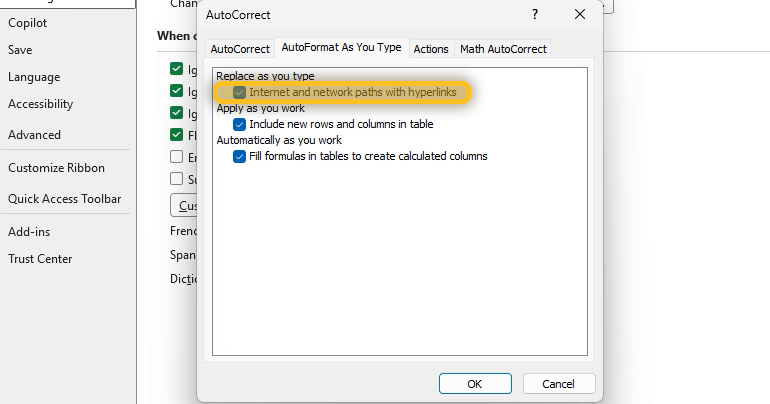
ต้นเหตุที่พิมพ์อีเมลหรือ www แล้วกลายเป็นลิงก์เอง คือการตั้งค่า AutoCorrect ปิดได้ดังนี้
| ขั้นตอน | ทำอะไร |
|---|---|
| 1 | ไฟล์ → ตัวเลือก → การพิสูจน์อักษร → ตัวเลือกการแก้ไขอัตโนมัติ |
| 2 | ไปแท็บ จัดรูปแบบอัตโนมัติขณะพิมพ์ (AutoFormat As You Type) |
| 3 | เอาติ๊ก เส้นทางอินเทอร์เน็ตและเครือข่ายเป็นไฮเปอร์ลิงก์ ออก |
| 4 | กด ตกลง ต่อไปพิมพ์ URL หรืออีเมลจะเป็นข้อความธรรมดา |
เคล็ดลับเฉพาะหน้า: ทันทีที่ Excel เปลี่ยนเป็นลิงก์ กด Ctrl + Z หนึ่งครั้ง มันจะคืนเป็นข้อความธรรมดาโดยไม่ลบสิ่งที่พิมพ์
ทางเลือกด้วยสูตร (ดึงเฉพาะข้อความ)
ถ้าต้องการเก็บทั้งคอลัมน์ที่มีลิงก์ไว้ แต่สร้างคอลัมน์ใหม่ที่เป็นข้อความล้วน
- ปกติเซลล์ไฮเปอร์ลิงก์ ค่าที่แสดงกับข้อความจริงมักเป็นตัวเดียวกัน แค่ก๊อปแล้ว วางเป็นค่า (Paste Values) ไปคอลัมน์ใหม่ ลิงก์จะไม่ติดไป
- ถ้าลิงก์ใส่ด้วยฟังก์ชัน
HYPERLINK()ให้ใช้ก๊อป → วางเป็นค่า เพื่อได้ข้อความที่แสดงออกมา
แก้ปัญหาที่พบบ่อย
| อาการ | วิธีแก้ |
|---|---|
| ไม่มีคำสั่ง “เอาไฮเปอร์ลิงก์ออก” ในเมนูคลิกขวา | คุณเลือกแค่เซลล์เดียวที่ไม่มีลิงก์ หรือ Excel เวอร์ชันเก่า ลองเลือกหลายเซลล์ที่มีลิงก์รวมอยู่ |
| ลบลิงก์แล้วแต่ยังเป็นสีน้ำเงินขีดเส้นใต้ | เป็นการจัดรูปแบบที่ค้าง ใช้สไตล์เซลล์ “ปกติ” หรือ ล้างรูปแบบ |
| ลบทั้งชีตแล้วช้ามากหรือค้าง | ไฟล์มีลิงก์เยอะมาก รอสักครู่ หรือลบทีละส่วน และปิดการคำนวณอัตโนมัติชั่วคราว |
| ลิงก์กลับมาอีกหลังพิมพ์ข้อมูลใหม่ | ยังไม่ได้ปิด AutoFormat ตามขั้นตอนด้านบน |
| อยากลบลิงก์แต่เก็บ tooltip/คำอธิบายไว้ | ทำไม่ได้ การเอาลิงก์ออกจะลบ ScreenTip ไปด้วย ให้ย้ายข้อความอธิบายไปเซลล์ข้าง ๆ ก่อน |
อ่านต่อ: ใช้ Name Box กระโดดและเลือกช่วงเซลล์ และ Flash Fill แยกและรวมข้อความอัตโนมัติ
