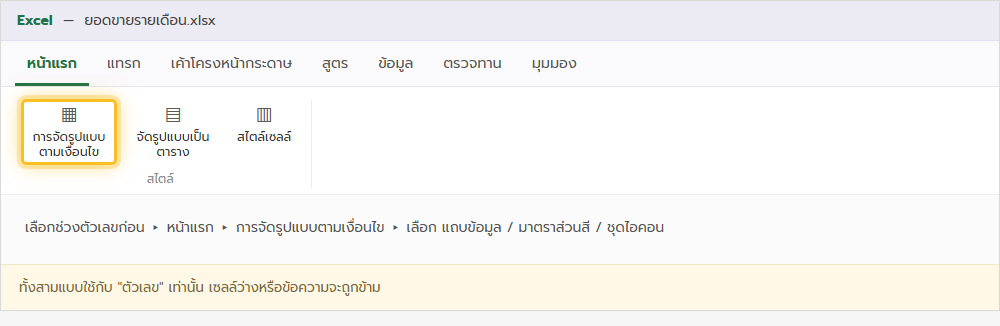
Conditional Formatting (การจัดรูปแบบตามเงื่อนไข) ของ Excel มีแบบสำเร็จรูปสามชุดที่ทำให้ตารางตัวเลขอ่านง่ายขึ้นทันทีโดยไม่ต้องเขียนสูตร คือ แถบข้อมูล (Data Bars), มาตราส่วนสี (Color Scales) และ ชุดไอคอน (Icon Sets) บทความนี้อธิบายว่าแต่ละแบบเหมาะกับอะไรและตั้งเกณฑ์ยังไง ถ้าอยากใช้เงื่อนไขซับซ้อนด้วยสูตร ดูที่ ใช้สูตรใน Conditional Formatting
วิธีใส่ (เหมือนกันทั้งสามแบบ)
| ขั้นตอน | ทำอะไร |
|---|---|
| 1 | ลากเลือกช่วงตัวเลขที่ต้องการ |
| 2 | แท็บ หน้าแรก → การจัดรูปแบบตามเงื่อนไข |
| 3 | เลือก แถบข้อมูล / มาตราส่วนสี / ชุดไอคอน แล้วเลือกสไตล์ย่อย |
| 4 | ปรับละเอียดที่ การจัดรูปแบบตามเงื่อนไข → จัดการกฎ → แก้ไขกฎ |
1. แถบข้อมูล (Data Bars)
ใส่แถบสีในเซลล์ ยาวตามค่ามากน้อย เหมือนกราฟแท่งจิ๋วในตาราง เห็นปุ๊บรู้ว่าแถวไหนเยอะแถวไหนน้อย
- ไล่สี (Gradient) หรือ ทึบ (Solid) เลือกได้ ทึบอ่านง่ายกว่าถ้าตัวเลขอยู่บนแถบ
- ในหน้าแก้ไขกฎ ตั้งค่า ต่ำสุด/สูงสุด ได้ เช่น กำหนดสูงสุด = ตัวเลข 100 เพื่อให้แถบทุกไฟล์เทียบสเกลเดียวกัน
- ค่าติดลบจะมีแถบไปทางซ้ายจากแกนกลาง ตั้งสีแยกได้
- ติ๊ก แสดงเฉพาะแถบ เพื่อซ่อนตัวเลข เหลือแต่แถบ (เหมาะทำแดชบอร์ด)
2. มาตราส่วนสี (Color Scales)
ไล่เฉดสีทั้งช่วงตามค่า เช่น เขียว(สูง) → เหลือง(กลาง) → แดง(ต่ำ) กลายเป็น heatmap ในตาราง
- เลือกได้ทั้งแบบ 2 สีและ 3 สี
- เหมาะกับตารางกริดใหญ่ ๆ เช่น ยอดขาย 12 เดือน x 20 สาขา ดูภาพรวมว่าช่วงไหนร้อน ช่วงไหนเย็น
- ระวังคนตาบอดสี: คู่เขียว-แดงแยกยาก เลือกคู่ น้ำเงิน-ส้ม หรือใช้ ฟิลเตอร์สีของ Windows ตรวจ
- ในหน้าแก้ไขกฎ เปลี่ยนชนิดจุดกึ่งกลางเป็น เปอร์เซ็นไทล์ ได้ เพื่อไม่ให้ค่าสุดโต่งดึงสีทั้งตาราง
3. ชุดไอคอน (Icon Sets)
ใส่ไอคอนหน้าเซลล์ เช่น ไฟจราจร 3 สี ลูกศรขึ้น-ราบ-ลง ดาวให้คะแนน ธง
- ค่าเริ่มต้นแบ่งเป็นสามช่วงเท่า ๆ กันด้วยเปอร์เซ็นต์ (0–33, 33–67, 67–100)
- ในหน้าแก้ไขกฎ เปลี่ยนเกณฑ์แต่ละไอคอนเป็น ตัวเลข, เปอร์เซ็นต์, สูตร หรือ เปอร์เซ็นไทล์ ได้ เช่น ไฟเขียวเมื่อ ≥ เป้า, ไฟแดงเมื่อ < 80% ของเป้า
- ติ๊ก แสดงเฉพาะไอคอน เพื่อซ่อนตัวเลข
- กลับด้านลำดับไอคอนได้ ถ้าค่าน้อย = ดี (เช่น จำนวนข้อผิดพลาด)
เลือกแบบไหนดี
| อยากสื่อ | ใช้ |
|---|---|
| เปรียบเทียบขนาดในคอลัมน์เดียว | แถบข้อมูล |
| ภาพรวมความร้อน-เย็นของตารางกริดใหญ่ | มาตราส่วนสี |
| สถานะผ่าน/เฝ้าระวัง/ไม่ผ่าน ตามเกณฑ์ | ชุดไอคอน |
| เงื่อนไขอิงเซลล์อื่นหรือหลายเงื่อนไข | กฎแบบสูตร (ดูบทความแยก) |
แก้ปัญหาที่พบบ่อย
| อาการ | วิธีแก้ |
|---|---|
| แถบ/ไอคอนไม่ขึ้นในบางเซลล์ | เซลล์นั้นเป็นข้อความหรือว่าง หรือเป็นตัวเลขที่เก็บเป็นข้อความ แปลงเป็นตัวเลขก่อน |
| แถบยาวเกินจนล้นเซลล์ | ตั้งค่าสูงสุดในหน้าแก้ไขกฎเป็นตัวเลขคงที่ ไม่ใช่ “อัตโนมัติ” |
| สีเพี้ยนเพราะมีค่าสุดโต่งค่าเดียว | เปลี่ยนชนิดต่ำสุด/สูงสุดเป็น “เปอร์เซ็นไทล์” เช่น 5 และ 95 |
| คัดลอกเซลล์แล้วกฎซ้ำซ้อนกันหลายอัน | เข้า จัดการกฎ ลบกฎที่ทับซ้อน เหลืออันเดียวครอบทั้งช่วง |
| อยากลบเฉพาะแบบนี้ ไม่ลบกฎอื่น | เลือกช่วง → การจัดรูปแบบตามเงื่อนไข → ล้างกฎ → ล้างกฎจากเซลล์ที่เลือก แล้วค่อยเลือกลบทีละกฎในหน้าจัดการ |
อ่านต่อ: ใช้สูตรใน Conditional Formatting และ เรียงและกรองตามสี
